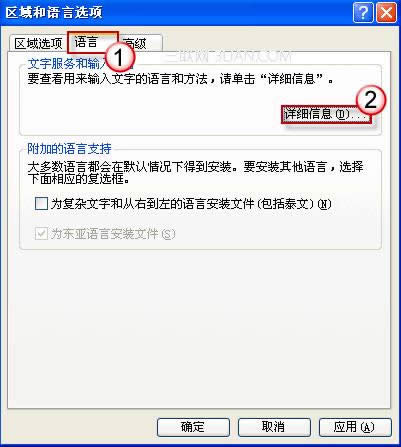
PowerPoint2007中制作具有3维效果的幻灯片
操作方法①在PPT2007中自定义一个包含文字的矩形,就可以设置三维效果了,图中所示给矩形设置三维效果的对话框是在矩形上点击鼠标右键,选择设置形状格式项,其中的三维格式中的深度就是三维效果中的图形的厚度。②在三维旋转中
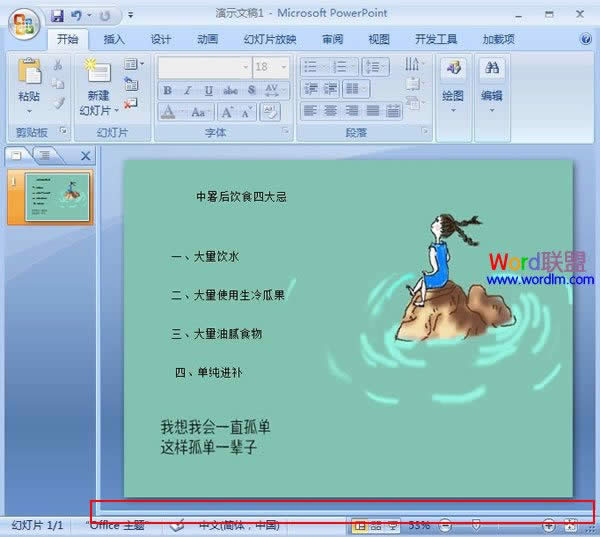
PowerPoint2007下备注的添加方式
①打开PowerPoint2007,插入幻灯片,一般来说可以在下面看到备注框了,如果看不到,拖动下图红色标记处。②看到单击此处添加备注。③输入文字,做为备注信息。④在幻灯片播放的时候,右击,依次选择屏幕--演讲者备注,
为PowerPoint2007幻灯片添加不间断的声音
如果你觉得“图文并茂”的幻灯片已经不再新鲜的话,那不妨在幻灯片里加入声音,这样就可以在美妙的音乐声陪伴下进行演示了。但如果只是在页面内插入声音的话,当放映到下一张幻灯片后声音就会
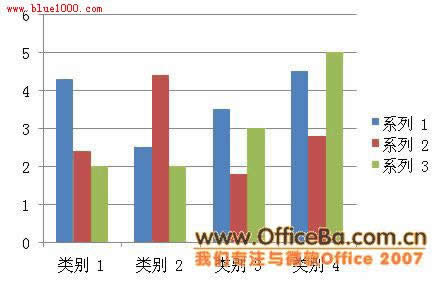
PPT2007图表美容术
小张是某公司的销售部经理,PPT图表展示业绩是年底的必修课。为了在厂里召开的总结会上出彩,她下决心在PPT图表中增加些看点。于是找到了厂信息中心的张主任,学会了 PowerPoint 2007美化图表 的新招。销量增长
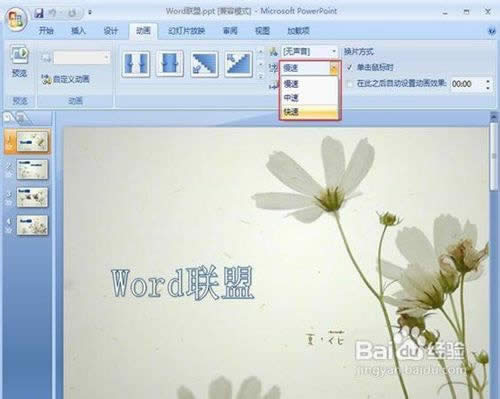
powerpoint2007设置图片的切换效果
在演示PPT幻灯片时,如果能加上一些切换效果那么就显得更加生动了。其实在PowerPoint2007中本身就自带了许多种图片切换效果,可以给每张图片设置不同的效果,这样我们在演示时就像播放动画一般!下面就详细的讲讲在P
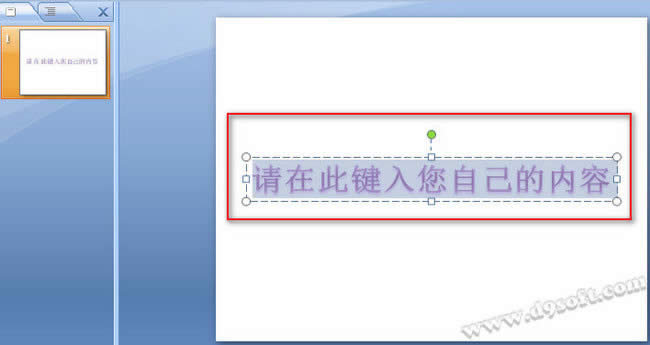
PPt2007制作3维立体字效果图文教程
Office中的艺术字效果已经帮你打理好各种好看的立体炫彩效果。那么你知道如何自己来设置三维立体字么?本文将与大家分享用Powerpoint2007制作三维立体字效果教程。教程步骤:新建一张幻灯片(可以选择将不需要的模
PowerPoint2007迅速插入编号时间以及页码
①启动Powerpoint2007,单击菜单栏--插入--页眉和页脚。②在弹出的界面中勾选日期和时间,幻灯片编号和页码,然后点击全部应用。③至此,每一张幻灯片都加上了日期时间页码编号,这样是不是快速多了呢?
PPT2007中图片挖空效果的完成
本案例将利用自选图形以及图片工具,轻松实现不同形状的图片挖空效果。图片挖空之后,就像玻璃一样,具有“透视”功能。下面,写篇教程给大家。①启动PowerPoint2007,首先插入

powerpoint2007表格制表符对齐
本文介绍如何在PowerPoint 2007 中将表格中的数字与小数点制表符对齐。当您希望按照小数点对齐列中的数字时,此过程很有用。解决方法:向单个表格单元格中添加小数点制表符若要将某个数字与表格单元格中的小数点制表符
powerpoint2007设置表格背景渐变色
1.你先插入只有一个格的表格,然后点格式_设置表格格式,点填充_选渐变颜色2.再插入一个新表格,跟你刚才那表格一样大小,(大小你自己可调的)3.把新插入的表格填好内容,设置好相关项后,拖动到刚才有填充色的表格上。意思是
 |
|
|
|
|
 |
 |
|
||
 |
 |
酷狗音乐正式版电脑版下载 热门歌曲免费听 |  |
|
 |
 |
爱奇艺最新官方电脑版下载(海量高清) |  |
|
 |
 |
腾讯视频电脑版官方版下载(在线视频) |  |
|
 |
 |
QQ音乐电脑最新版本下载(高品质音乐) |  |
|
 |
 |
酷我音乐电脑最新官方版下载 |  |
|
 |
 |
暴风影音电脑最新官方版下载 |  |
|
 |
|
|||