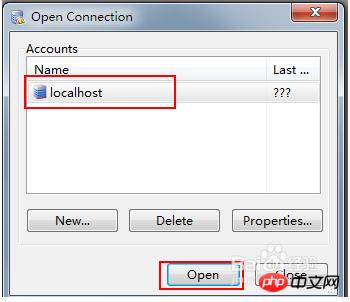
mysql管理工具之MySQL-front的运用
mysql-front是一个非常好用的mysql管理工具,它可以让我们很轻松明了的知道数据库中有哪些表和哪些字段,对应的字段有哪些类型长度等,在处理一个表中有很多的字段的时候是很有用的。1.解压软件包,发送快捷方式到桌
详细说明命令行工具-故障恢复控制台
在Windows 2000/XP/2003操作系统中,有一棵系统故障的救命稻草,那就是故障恢复控制台。使用故障恢复控制台,我们不但可以进行包括启用和禁用服务,格式化驱动器,在本地驱动器上读写数据(包括被格式化为NTFS
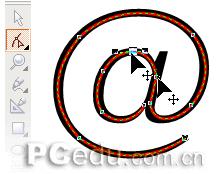
CorelDRAW创建啫喱文字--01
即使很早以前就有介绍,Mac OS X那种晶莹剔透的外观依然非常受欢迎。创建透明按钮的方法已经介绍的很多了,所以,我想读者也许会乐意看到如何创建啫喱外观的文字效果。先等等,在开始之前,我们还需要对参数做一些设置。下面我
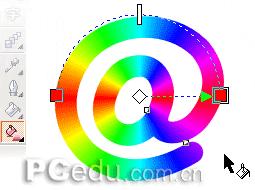
CorelDRAW创建啫喱文字--02
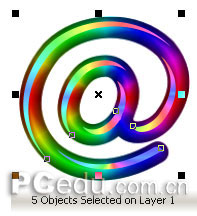
第二部分:着色和透明 8.现在,选择@字符并将它删除。选择轮廓对象,按下轮廓工具并保持,打开轮廓工具泊坞窗。选择第一项轮廓画笔工具。在工具对话框中,将线条宽度设为16pt,圆角,Line Caps设为第二项,其它选项
CorelDRAW创建啫喱文字--03
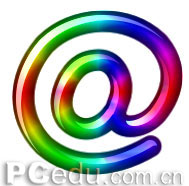
第三部分:高光和反光——形状 15.现在选择第11步中复制的彩虹填充对象的另一个副本。将它的填充更改为白色,并应用黑色的轮廓线。再次选择交互式轮廓工具,设置轮廓向内,步长为1,偏移量为4。从Arrange菜单中选择B
CorelDRAW创建啫喱文字--04
22.接下来选择第二个对象,就是位于位图中“a”形上部的形状,如图22中鼠标指针指示的对象。我们需要对这个形状也应用和刚才相同的透明效果,较为简单的方法是从Effcets菜单下选择Copy Effect中的Lens F
CorelDRAW创建啫喱文字--05
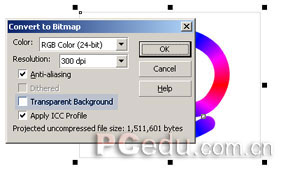
第五部分:背景 25.现在找到彩色@形状的第3个副本,使用矩形工具,绘制一个能够包围@形状的矩形。右键点击调色板最上方的“无色”色板,去除矩形对象的轮廓。现在这个矩形处于无填充、无轮廓的状态。用挑选工具同时选择这个矩

CorelDRAW 12绘制金钱宝藏--01
听说过那神秘的阿拉丁神灯以及阿里巴巴和四十大盗的故事吧!那么在那神秘的洞穴里到底都有多少金银珠宝呢?会不会是满满的钱罐?不过像那些财富都不是自己辛苦所所,下面就让我们用CorelDRAW 12来做一大罐金钱宝藏,满足大

CorelDRAW 12绘制金钱宝藏--02
7、复制这个形状,按下图颜色进行填充,然后缩小并调整这个复制出来的图形。(图21、22)图21图22 复制的方法有两种: (1)利用常用Ctrl+C(复制)与Ctrl+V(粘贴)进行。 (2)利用在拖动原图形不松

CorelDRAW 12绘制金钱宝藏--03
4、在工具栏中选中“交互式调合工具”,设置“交互式调和工具属性栏”中“步数或调和之间的偏移量”为7,制作成第二处高光。图34 5、将第二处高光复制后变形,形成二处高光并放在这个钱罐合适的位置。图35图36 三、罐口
 |
|
|
|
|
 |
 |
|
||
 |
 |
酷狗音乐正式版电脑版下载 热门歌曲免费听 |  |
|
 |
 |
爱奇艺最新官方电脑版下载(海量高清) |  |
|
 |
 |
腾讯视频电脑版官方版下载(在线视频) |  |
|
 |
 |
QQ音乐电脑最新版本下载(高品质音乐) |  |
|
 |
 |
酷我音乐电脑最新官方版下载 |  |
|
 |
 |
暴风影音电脑最新官方版下载 |  |
|
 |
|
|||