Photoshop色彩调整:更改颜色(2)
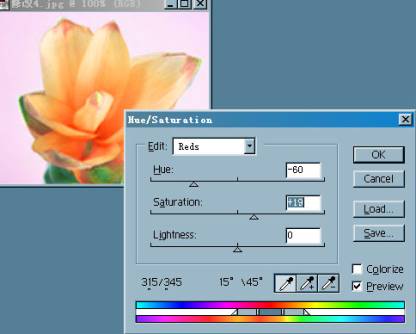
3、Hue/Saturation(色相/饱和度)命令 Hue/Saturation命令可以调整图像中单个颜色成分的色相、饱和度和亮度,这是他与其他命令的不同之处。下面我们就具体的看看。首先调出Hue/Saturat
Photoshop色彩调整:特殊调整命令(1)
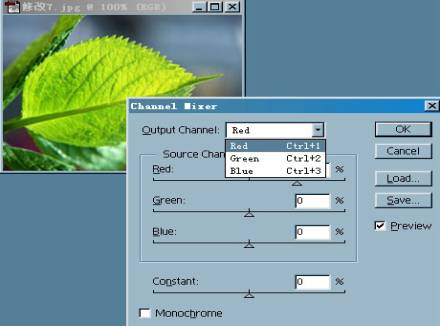
现在说的这几个命令都比较简单,同时也很重要,我们一起来看看。 Channel Mixer(通道混合者)命令 Channel Mixer命令将当前颜色通道中的像素与其他颜色通道中的像素按一定程度混合,利用它可以进行
Photoshop色彩调整:特殊调整命令(2)
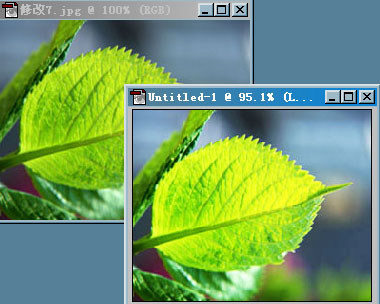
Invert(反转)命令 Invert命令能对图像进行反相,运用他以将图像转化为阴片,或将阴片转换为图像。(不过,Invert命令对扫描的彩色胶片无效)。 Invert命令没有对话框,执行时,通道中每个像素的亮度
Photoshop色彩调整:特殊调整命令(3)
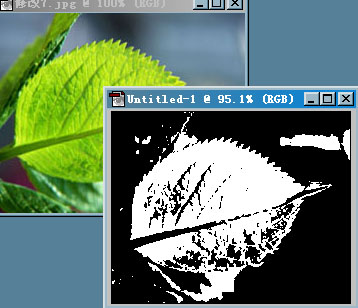
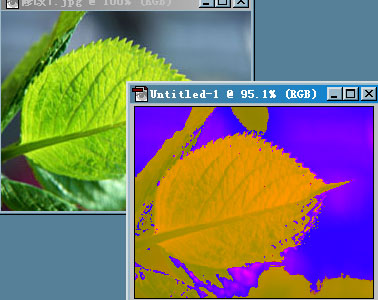
Threshold(阈值)指令 调出Threshold对话框。如图30(图30) Threshold对话框中的直方图显示当前选区中像素亮度级。拖动直方图下的三角形滑块到适当位置(也可以顶部数据框中输入数值)。单击
Photoshop色彩调整:特殊调整命令(4)
Variations(变更)命令 首先调出Variations对话框。(图34)(图34) Variations命令能够概略的调整图像或选区的色彩平衡、对比度和饱和度。 接着对Shadows(暗部)、Midto
Fireworks页面设计综合案例1
在本文中我们将帮助您亲身体验Fireworks在网页创作中的强大功能,我们通过一个网站页面的设计过程,为您详细介绍Fireworks在网页设计的不同阶段是如何处理各种不同任务的。通过解决您所遇到的每一个具体的任务,您将

Fireworks页面设计综合案例3
三、 创造矢量对象 位图是用像素来描述物体的,它适合于表现色彩变化丰富的照片,而矢量图是使用路径和填充来定义对象的外观,它非常容易编辑,并且它的质量不会因大小的改变而丢失或减弱。Fireworks同时提供了编
Fireworks页面设计综合案例4
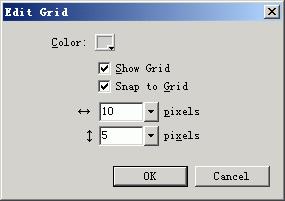
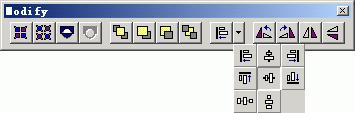
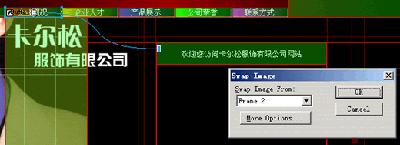
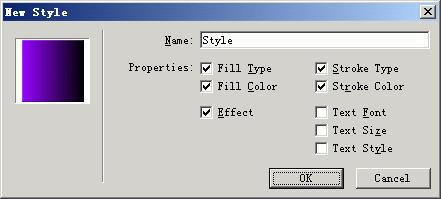
五、 创建按钮 利用Fireworks提供的按钮编辑器,我们可以快速创建具有相似外观的一组按钮,并可以设定按钮的不同状态外观。 1、 使用矩形工具绘制一个90x15的矩形按钮对象,设定它的填充为线性渐
Fireworks页面设计综合案例5
八、 建立切片 我们的基本导航及页面结构已经建立好了,现在到了增加切片的时候了。Fireworks中的切片是输出图形及产生交互的主要参考物件,导出的文档将根据切片来将图形切割成不同的部分,并在浏览器中通过表格
Fireworks页面设计综合案例6
十、 创建弹出菜单 通常我们站点里的导航信息必须非常的简练和实用,只有那些最重要的信息才出现在导航条中,而更多的导航和内容信息通常都隐藏起来。对于复杂的展点和多重信息组织,弹出菜单是分层导航的最有效工具,弹出菜
 |
|
|
|
|
 |
 |
|
||
 |
 |
酷狗音乐正式版电脑版下载 热门歌曲免费听 |  |
|
 |
 |
爱奇艺最新官方电脑版下载(海量高清) |  |
|
 |
 |
腾讯视频电脑版官方版下载(在线视频) |  |
|
 |
 |
QQ音乐电脑最新版本下载(高品质音乐) |  |
|
 |
 |
酷我音乐电脑最新官方版下载 |  |
|
 |
 |
暴风影音电脑最新官方版下载 |  |
|
 |
|
|||