制作散落照片墙效果人物照片的PS图文教程
今天教大家制作由多张拍立得照片组成的散落叠加的效果,方法很简单,特别适合新手学习 先看看效果图 一、首先我们将素材文件拖拽进PS,然后将背景图层也拖拽进去,层次在素材文件之上 二、好的接下来我们创建两个矩形,也就是我
Photoshop制作个性黑白字母女性头像照片
现在大家都喜欢自己的照片个性化,有不一样的效果,今天给大家介绍下字母肖像海报的制作,让我们开始吧!先看下最终效果图: 原图: 步骤1 我们新建或Ctrl+N,创建800x 600像素大小,分辨率72像素/英寸,RGB
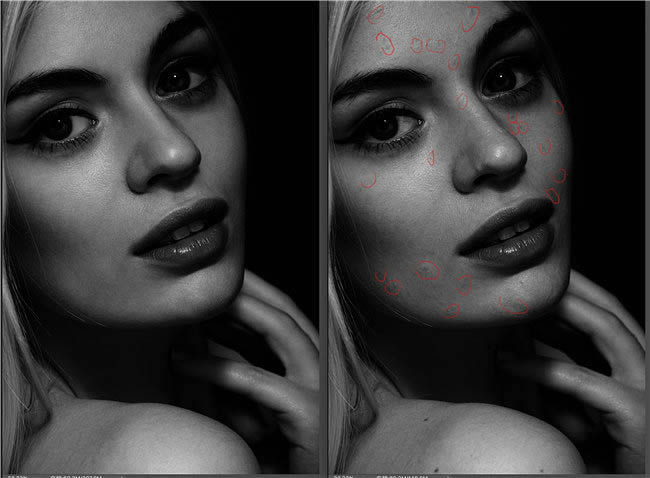
用PS软件给头像照片皮肤修图美化处理
作者重点介绍磨皮过程中皮肤光影部分的处理,这些看似简单,其实处理起来还是有一定难度的;要对脸部的构造有一定的了解;在处理的时候,根据五官等的特点去细化光影。最终效果 原图 一、我们转片的时候把曝光降下来,对比度加上去一
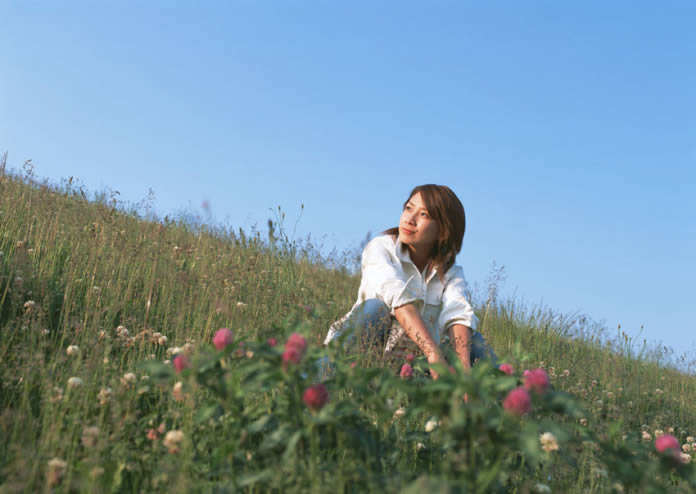
调出梦幻晨曦花丛中人物照片的PS图文教程
素材图片拍摄角度非常不错,不过天空部分没有阳光,整体空间感不够;前期先给图片增加暖色,局部需要渲染一些高光;然后给天空换上霞光素材,并渲染出阳光;后期微调人物光影,再加上暗角等,得到想要的效果。最终效果 原图 一、给
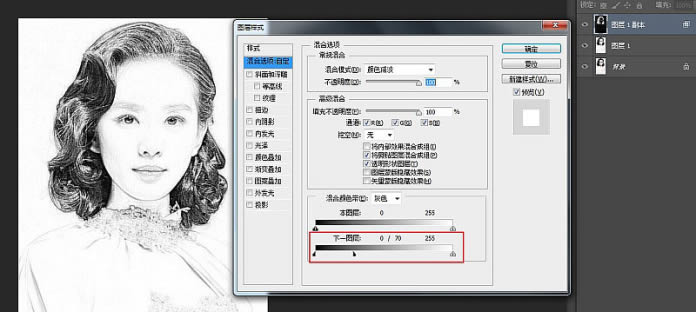
PS软件将美女头像照片制成逼真素描画
本文中的转素描方法跟常用的方法基本一样,用图层叠加和滤镜来完成;只是最后可以根据自己的喜好,选择合适的纸张背景来增强绘画效果。最终效果 原图 一、将照片素材拖拽进PS,同时CTRL+J复制一层。 二、CTRL+SHIF
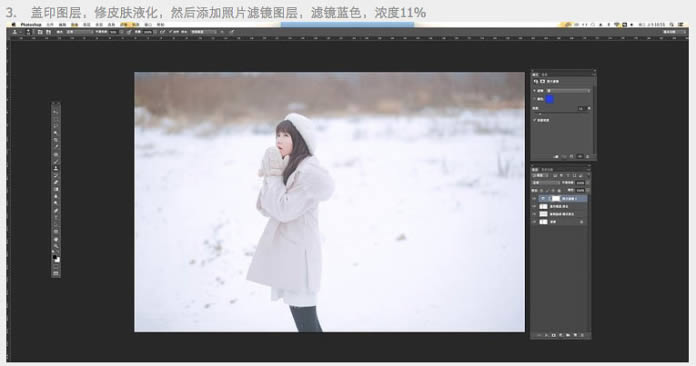
PS软件给女生照片添加漫天雪花效果
素材图片虽然是雪中拍摄,不过整体氛围还不够;作者在处理的时候先调整了整体及人物部分的颜色;然后用画笔及素材等添加了大量雪花;这样画面就更加完美。最终效果 原图 一、将RAW格式的原文件在PS里打开,参数调整如下。
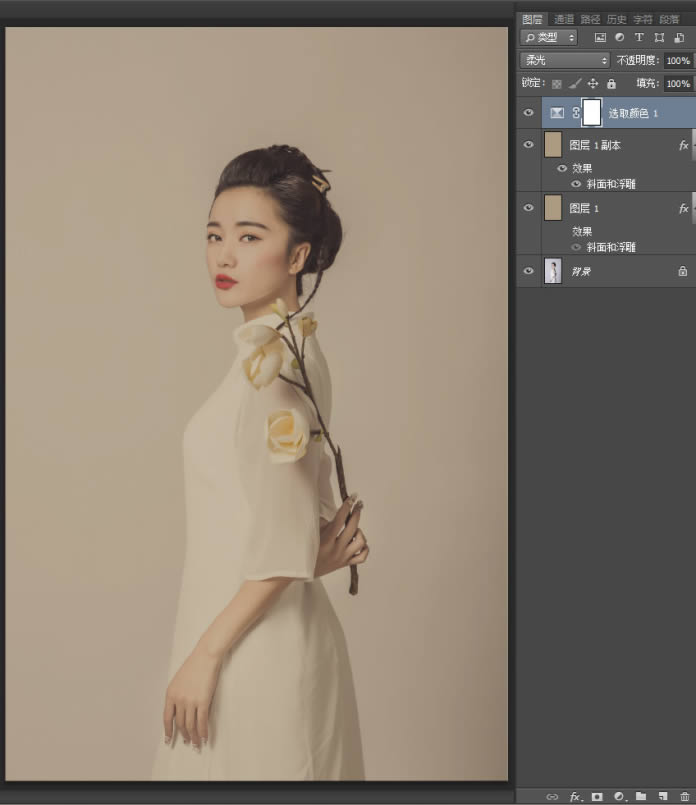
PS软件制作高档大气仿工笔画美女图片
工笔风的教程网络上有很多种,很少有人能把孙郡的照片的精髓抓住,而且效果并不好;这种片子的效果,整体层次,服装层次,色彩层次等都有鲜明的特点;把握好后,就可以做出大师级别的效果。最终效果 一、打开人物素材,然后抓回高光和
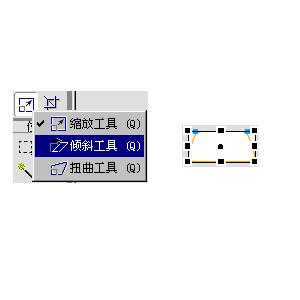
Fireworks MX 完成选项卡式效果(1)
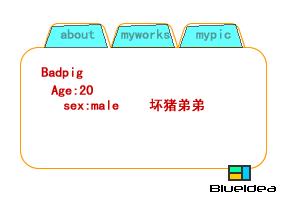
论坛上经常有一些网友讨论类似于这种效果是如何实现的.我也不知道这种效果应该叫什么,不过他类似于windows的选项卡,所以在这里,我们就先给这种效果定个性,就先叫选项卡式效果吧.(不好听,将就一下先~~)先说些题外话,
Fireworks MX 完成选项卡式效果(2)
下面再到帧2中选中第二个矩形执行如帧1的操作,然后到帧3中选中最后一个矩形执行上面的操作.回到帧1输入文字,到帧2输入文字,再到帧3输入文字使用矩形热点工具,圈选选项卡的菜单按钮,在这里你可以使用克隆或复制工具把他们排
Fireworks MX 2004等高渐变填充(1)
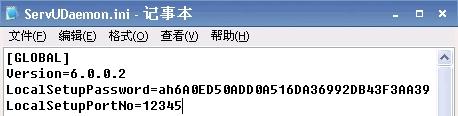
进入Fireworks MX 2004,很明显的,你会发现矢量图形绘制工具强大很多。而绘制图形后的矢量填充设置也有了更形象化的改进。看看填色设置表,有没有发现多了一样东西?是的,这就是FWMX 2004版本新增的等高渐
 |
|
|
|
|
 |
 |
|
||
 |
 |
酷狗音乐正式版电脑版下载 热门歌曲免费听 |  |
|
 |
 |
爱奇艺最新官方电脑版下载(海量高清) |  |
|
 |
 |
腾讯视频电脑版官方版下载(在线视频) |  |
|
 |
 |
QQ音乐电脑最新版本下载(高品质音乐) |  |
|
 |
 |
酷我音乐电脑最新官方版下载 |  |
|
 |
 |
暴风影音电脑最新官方版下载 |  |
|
 |
|
|||