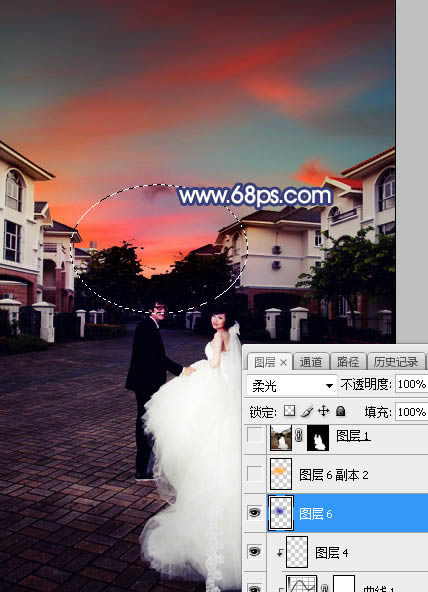
调制金色阳光别墅背景婚纱照片的PS图文教程
素材图片天空的颜色比较淡,画面不够唯美;处理的时候先把天空部分换上喜欢的霞光素材;然后在合适的位置渲染出阳光效果;后期加强整体及人物部分光影即可。最终效果 原图 一、打开原图素材,新建一个图层,把前景色设置为暗紫色:#
Photoshop制作可爱仿手绘女孩照片效果
本教程过程介绍得非常详细,作者前期用PS给人物调色、磨皮、换背景等;然后在SAI细化人物五官、头发、高光等即可。最终效果 原图 一、打开PS,把背景复制一层。 二、调色。 三、图像大小。 四、新建一个图层,盖一个颜色上
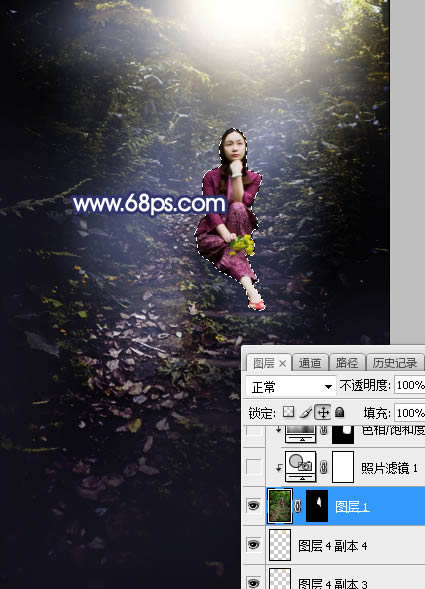
调出户外山林冷色阳光人物照片的PS图文教程
在调色之前,我们把光源位置定义在图片顶部;然后把底部区域大幅压暗;在顶部区域渲染出淡黄色高光;再根据光源位置加强人物光影即可。最终效果 原图 一、打开原图素材,先创建可选颜色调整图层,对黄色,绿色进行调整,参数设置如图
PS软件调出金色霞光湖景婚纱照片效果
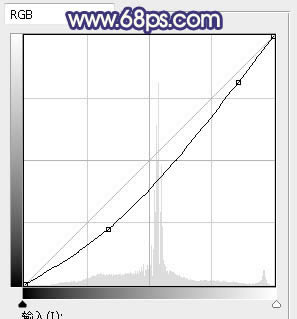
素材图片整体颜色是比较亮的,处理的时候,重点把整体压暗,同时把暗部区域也压暗并增加蓝色;然后给天空区域换上霞光素材,局部渲染出阳光效果即可。最终效果 原图 一、打开原图素材大图,创建曲线调整图层,把RGB通道压暗一
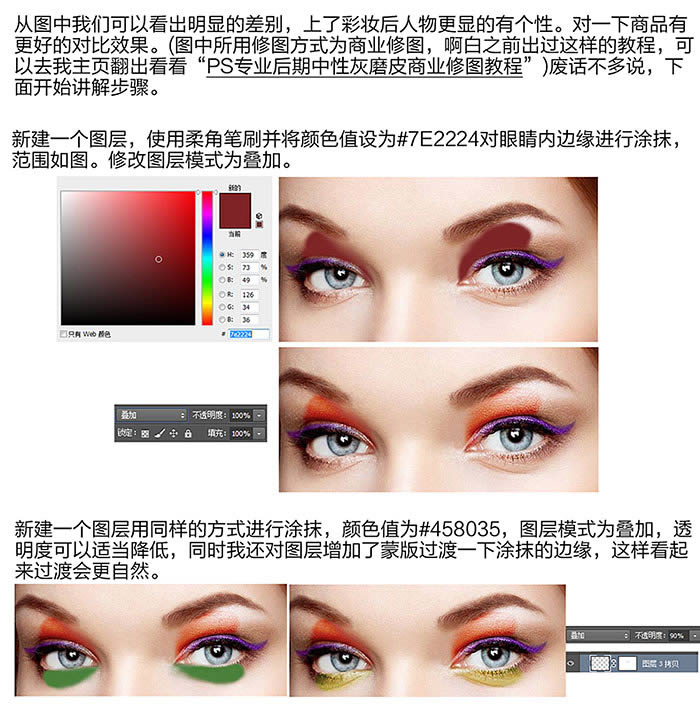
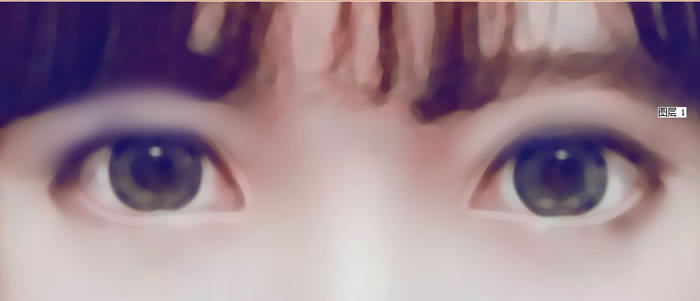
Photoshop制作独特彩妆美女模特头像照片
有时为了使图片更出众更出彩,我们需要在人物脸上做一些效果。前期拍摄时没给人物画彩妆。这时就需要我们用PS来实现了。最终效果 原图 一、新建一个图层,使用柔角笔刷并将颜色值设为#7e2224对眼睛内边缘进行涂抹,范围
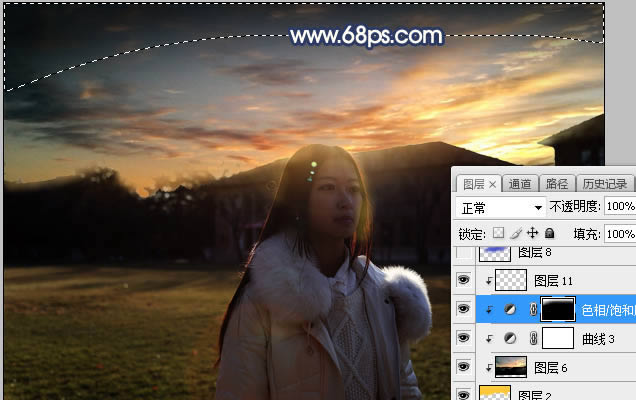
昏暗外景女生照片添加黄昏效果的PS图文教程
素材图片本身也是逆光拍摄,只是天空缺少霞光,整体不是很好;处理之前先把原来的天空换成霞光素材;然后把图片稍微压暗;再把人物部分压暗,局部增加一些高光,增加逆光效果即可。最终效果 原图 一、打开原图素材大图,按Ctr
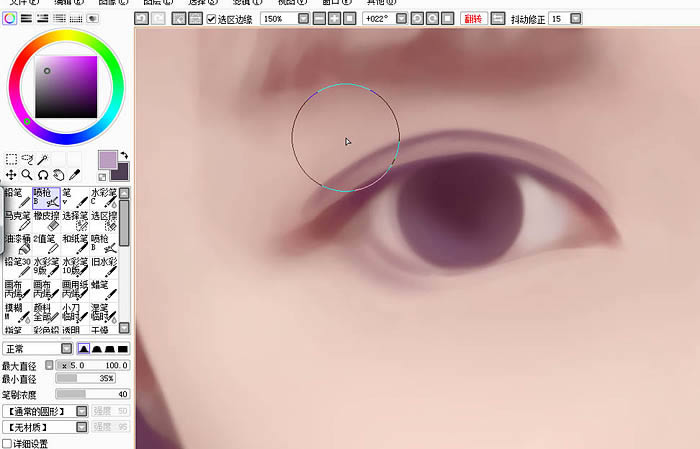
制作唯美紫色彩可爱女孩照片的PS图文教程
仿手绘的时候一般用ps来做一些前期的处理,如润色、磨皮、换背景等;然后在SAI进行手绘操作,在原图上画出人物,增加手绘效果。最终效果 原图 一、打开ps,ctrl+j复制一层。 二、调色,这图有点偏黄,所以要减黄。
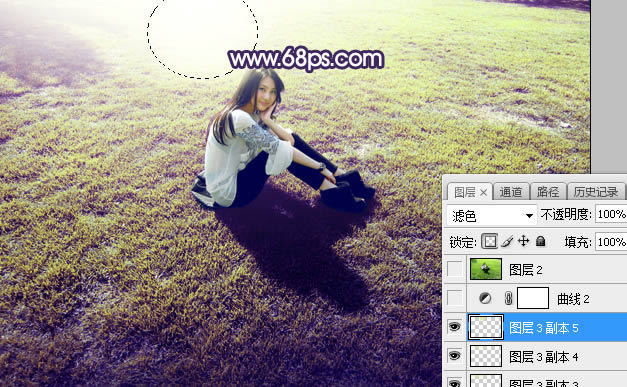
调制唯美紫蓝色草地女孩照片的PS图文教程
效果调色非常简单,直接把草地的颜色转为淡黄色,暗部区域增加蓝紫色;然后在顶部区域增加一些淡黄色高光即可。最终效果 原图 一、打开原图素材大图,新建一个图层,把前景色设置为暗紫色:#23142D,然后用透明度为:10
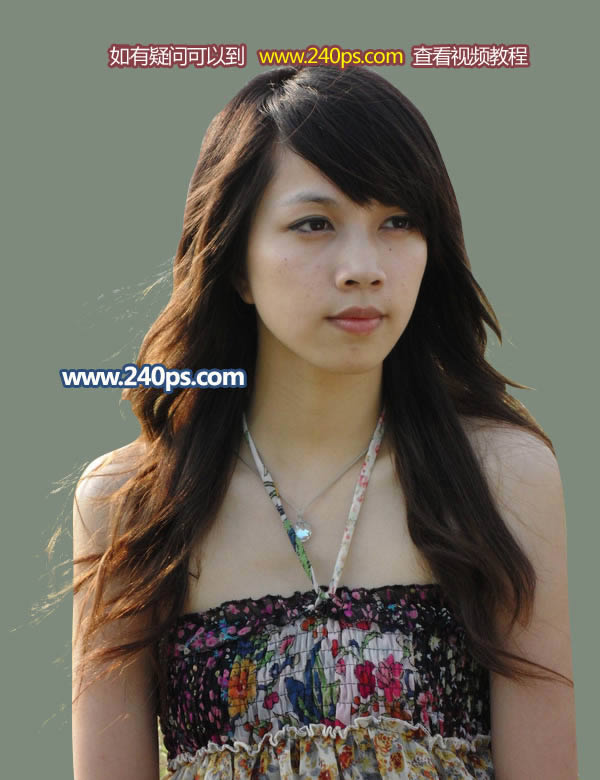
用PS把户外长发女生照片抠图换背景
素材图片中人物头发边缘由于逆光,发丝有点模糊,并与背景融合,很难精确抠出;最好的方法就是用抽出滤镜把杂乱的发丝抠出,剩下的用通道抠出即可。最终效果 原图 一、打开原图素材,按Ctrl + J 把背景图层复制一层,如下图
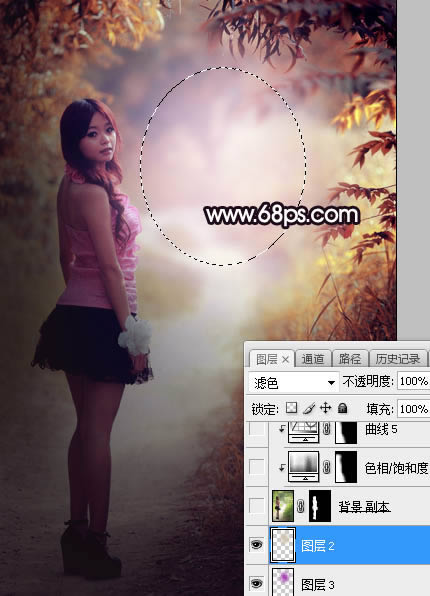
调出梦幻黄褐色秋季树林女孩照片的PS图文教程
效果图调色比较简单,前期直接把图片主色转为橙黄色;然后调出图片的暗部选区,用曲线等加上蓝紫色;再简单给图片增加暗部和高光;最后微调人物颜色和光影即可。最终效果 原图 一、打开原图素材,按Ctrl + J 把背景图层复制
 |
|
|
|
|
 |
 |
|
||
 |
 |
酷狗音乐正式版电脑版下载 热门歌曲免费听 |  |
|
 |
 |
爱奇艺最新官方电脑版下载(海量高清) |  |
|
 |
 |
腾讯视频电脑版官方版下载(在线视频) |  |
|
 |
 |
QQ音乐电脑最新版本下载(高品质音乐) |  |
|
 |
 |
酷我音乐电脑最新官方版下载 |  |
|
 |
 |
暴风影音电脑最新官方版下载 |  |
|
 |
|
|||