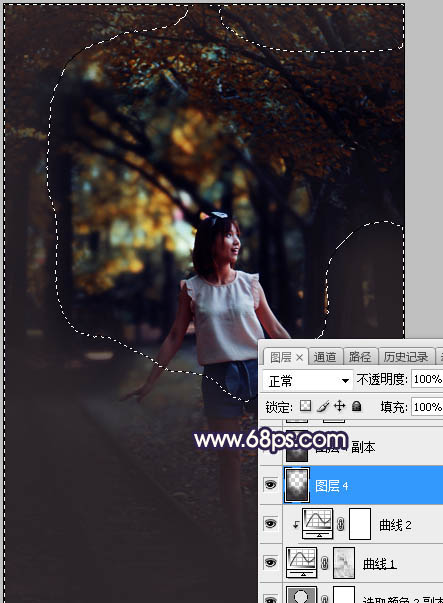
调出唯美金秋透光树林背景人物照片的PS图文教程
教程的重点是背景部分的处理,首先把局部背景模糊处理;然后把主色转为暖色;再增加一些烟雾和暖色高光;最后把边角区域压暗即可。最终效果 原图 一、打开原图素材大图,按Ctrl + J 把背景图层复制一层,选择菜单:滤镜
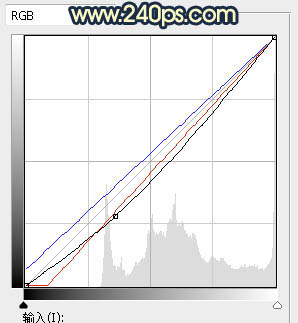
调出金黄晨曦街拍甜美女生照片的PS图文教程
素材图片天空只在左上角露出一点,不过是泛白的,与整体不融合。处理的时候直接把天空换上霞光素材,然后给图片增加暖色,再加强好整体光影即可。最终效果 原图 一、打开原图素材,把前景色设置为黑色,然后用透明度为:10%的柔边
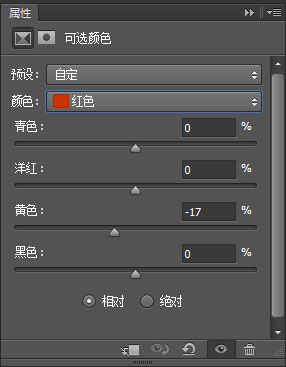
PS软件制作帅气仿手绘男生头像照片
男孩的仿手绘方法跟女孩一样,只是细节部分略有不同,如:男孩需要保持棱角线分明,突出阳光个性;同时眼睛要有神等。最终效果 原图 一、调色目标:整体提亮,饱和度降低,黄色减少,增加青色。 二、调整图像大小。 三
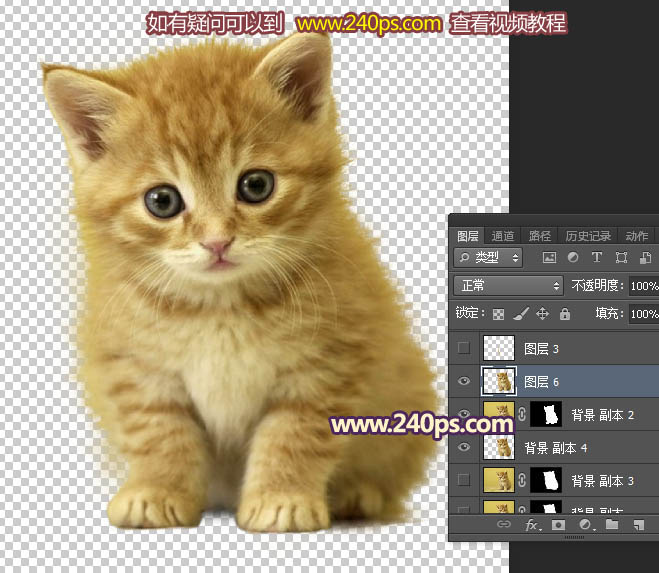
抠取可爱卖萌小猫图片换背景的PS图文教程
调整边缘抠图重点是要学习调整边缘设置面板中各项参数的功能,熟练后对于一些背景与主体差别不大的图片抠出就非常容易了。最终效果--更换背景 最终效果--白底 原图 一、点击原图素材,打开原图素材大图,然后在图片上面右键选择
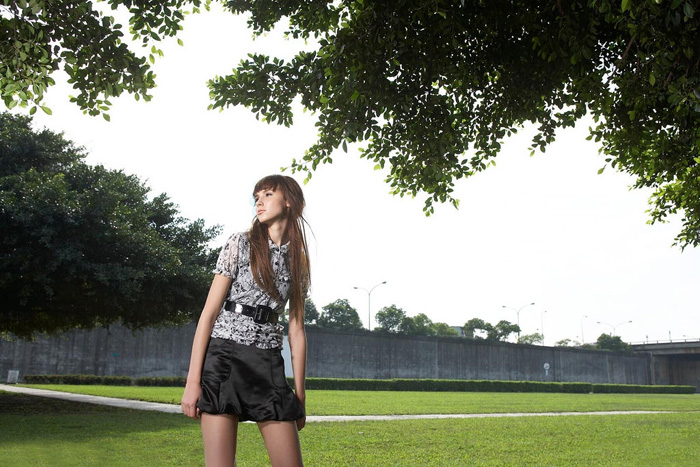
调出唯美霞光背景女生照片的PS图文教程
素材图片天空区域在大树和草地的中间,换天空的时候最好找一幅视角接近的天空素材;更换后再给天空部分渲染阳光,局部再加强一下光影即可。最终效果 原图 一、打开原图素材大图,新建一个图层,把前景色设置为暗蓝色:#1C1C
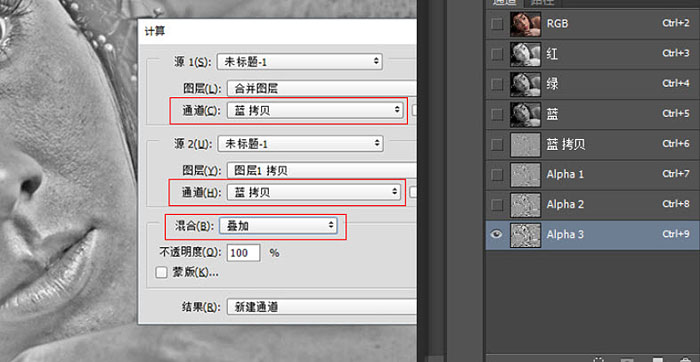
PS软件对模特人像照片磨皮美化处理
本文磨皮分为两大部分:首先是通道磨皮部分,跟平常的通道磨皮一样;然后后细节处理部分,作者在用通道磨皮后再单独增加了一个细节组,还原出皮肤部分的细节。最终效果 原图 一、复制图层,并用修补工具对面部去除明显瑕疵。 二
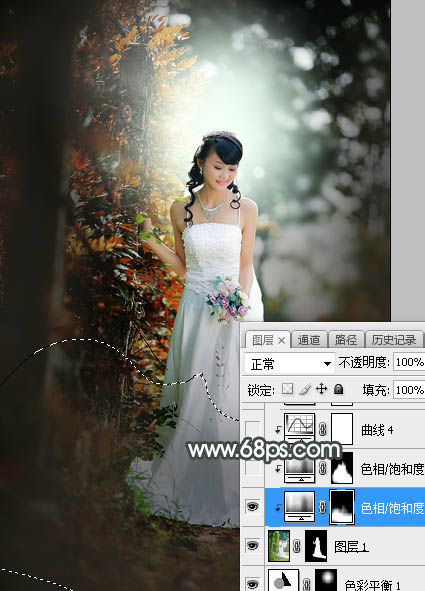
打造黄绿色清纯女生婚纱照片的PS图文教程
素材图片也是黄绿色为主,我们处理的时候把黄色转为橙红色,绿色转为青绿色;然后把图片暗部及边角区域压暗;局部再渲染一些淡绿色高光即可。最终效果 原图 一、打开原图素材大图,按Ctrl + J 把背景图层复制一层,用模
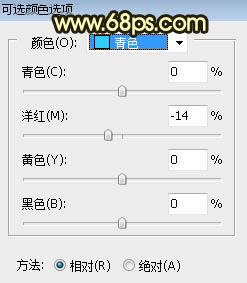
给街拍气质美女照片加霞光效果的PS图文教程
素材图片比较杂乱,处理的时候先给图片泛白的天空换上霞光素材;然后用较暗的画笔把杂乱区域及边角部分涂暗;最后在天空与树木衔接部分渲染一些橙黄色阳光即可。最终效果 原图 一、打开原图素材大图,创建可选颜色调整图层,对黄
把女生照片转换甜美仿手绘效果的PS图文教程
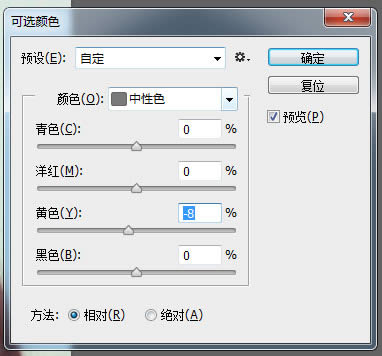
素材图片有点偏灰,清晰度不是很好。转手绘之前需要把图片调亮,并大致润色;然后根据自己的方法,可以先液化,再把各部分转成手绘效果。最终效果 原图 一、首先复制图层调尺寸大小。 二、整体提亮。 三、可选颜色。 四
通道对头像照片祛斑美白修图的PS图文教程
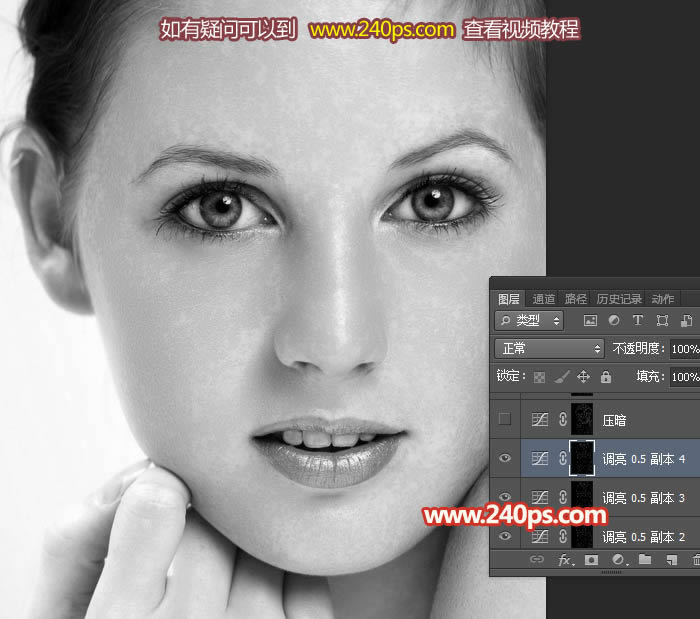
素材图片斑点与肤色比较接近,在使用通道祛斑的时候,我们要建立一个黑白观察层,这样用曲线调亮和压暗的时候,观察就不受其它杂色的影响。最终效果 原图 一、把上面的原图素材保存到本机,并用ps打开,如下图。 二、现在来第一次
 |
|
|
|
|
 |
 |
|
||
 |
 |
酷狗音乐正式版电脑版下载 热门歌曲免费听 |  |
|
 |
 |
爱奇艺最新官方电脑版下载(海量高清) |  |
|
 |
 |
腾讯视频电脑版官方版下载(在线视频) |  |
|
 |
 |
QQ音乐电脑最新版本下载(高品质音乐) |  |
|
 |
 |
酷我音乐电脑最新官方版下载 |  |
|
 |
 |
暴风影音电脑最新官方版下载 |  |
|
 |
|
|||