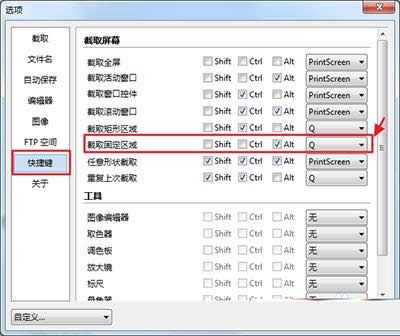
PicPick固定区域截屏的快捷键是什么?
在之前的教程中,我们分享了PicPick固定区域截屏的使用方法,通过该方法,PicPick用户可以实现截取固定大小图片的操作。那么,怎么快速截取固定大小的图片呢?小编的建议是可以使用PicPick固定区域截图快捷键,那
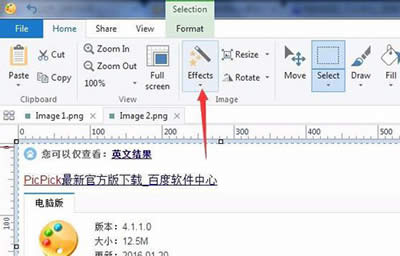
PicPick给图片打马赛克的图文详细教程
最近,不少网友都在询问:PicPick如何给图片打马赛克的方法。小编发现,该用户使用的PicPick是没有设置为中文状态的原版PicPick,所以,软件的所有选项设置都是英文版的,这确实会给使用操作造成比较大的难度。下
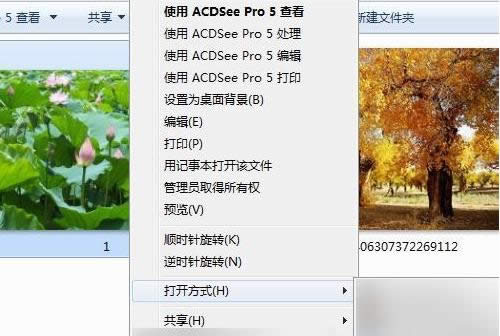
看图软件ACDSee迅速浏览图片文件夹方法
说到好用的看图软件,相信不少人都会想到acdsee这个软件。那么如何实现直接用ACDSee查看图片哪,还有怎样快速的切换到ACDSee管理模式浏览图片,如何直接用管理模式打开文件夹。一起来看看小编为大家带来的看图软件A
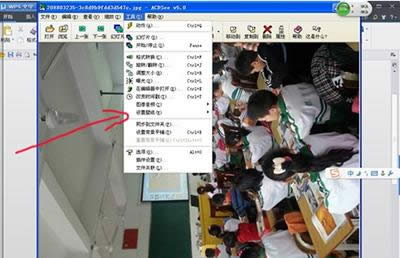
看图软件ACDSee旋转图片方法
很多时候,我们拍照会不注意角度,导致拍出来的照片是横着的。那么,怎么把它旋转过来呢?在目前的众多看图软件中acdsee是一款较为常用的看图软件,一起来看看小编为大家带来的看图软件ACDSee旋转图片方法。首先,在我们打
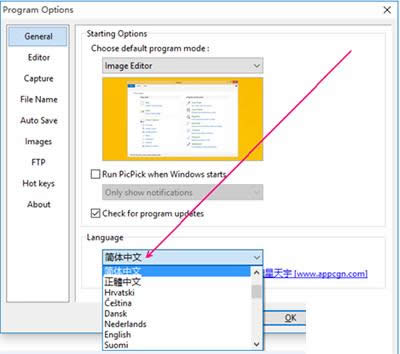
picpick从英文设置为中文显示的2个方法
很多网友下载的picpick截屏软件都是英文版的,如果您对英文单词不熟悉的话,刚对使用picpick这款软件造成很大的阻碍。那么,遇到这个问题该怎么办呢?其实,我们只需要将picpick从英文设置为中文显示就可以了,那
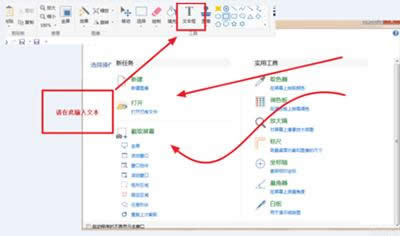
PicPick添加文字与箭头批注方法
PicPick是一个很多网友都在使用的截屏软件,为用户提供了多种多样的截屏形式。不过,也有用户对PicPick提出了新的使用要求,那就是截屏的时候可以加入文字批注或者箭头批注。在今天的PicPick使用教程,我们就一起
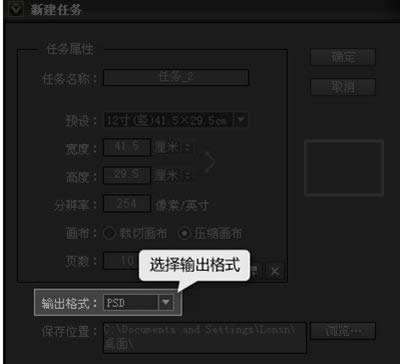
电子相册制作软件开贝影擎生成PSD格式文件方法
对于很多人来说,开贝影擎是一个很方便的电子相册制造软件。不过,开贝影擎要怎么生成PSD格式文件呢?今天,小编就来跟大家分享电子相册制作软件开贝影擎生成PSD格式文件方法。1、新建任务时选择输出格式(单任务全局设置,并保
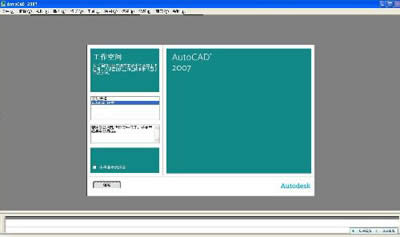
win10系统支持哪一个版本的cad?
自从去年,微软开始推送升级win10系统升级的消息之后,不少网友都将电脑系统升级为win10系统系统。不过,升级win10系统之后,不少网友发现一些软件不能使用了。比如:不少网友都在说CAD这款软件出现了使用不了的问题
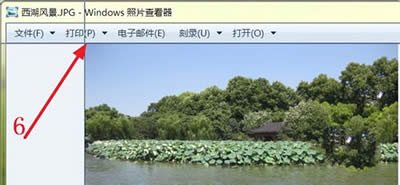
图片文件大小如何缩小?截屏软件PicPick来帮你!
很多网友都喜欢从网上下载图片,不过,我们下载的一些图片的文件大小太大了,比如像下图,一张图3.48MB,图片下载多了就非常占容量。那么,有没办法可以让下载的图片的文件大小变小呢?小编推荐大家可以使用截屏软件picpic
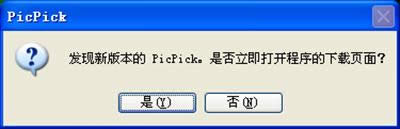
如何关闭PicPick的升级提示框?
当picpick有新的版本发布的时候,都会第一时间向用户推送,不过,一些PicPick用户觉得,这款截屏软件的目前版本用着挺顺手的,所以,不打算更新到更高的版本,选择升级提示框的否之后,下次再打开时还会弹出该提示框。那
 |
|
|
|
|
 |
 |
|
||
 |
 |
酷狗音乐正式版电脑版下载 热门歌曲免费听 |  |
|
 |
 |
爱奇艺最新官方电脑版下载(海量高清) |  |
|
 |
 |
腾讯视频电脑版官方版下载(在线视频) |  |
|
 |
 |
QQ音乐电脑最新版本下载(高品质音乐) |  |
|
 |
 |
酷我音乐电脑最新官方版下载 |  |
|
 |
 |
暴风影音电脑最新官方版下载 |  |
|
 |
|
|||