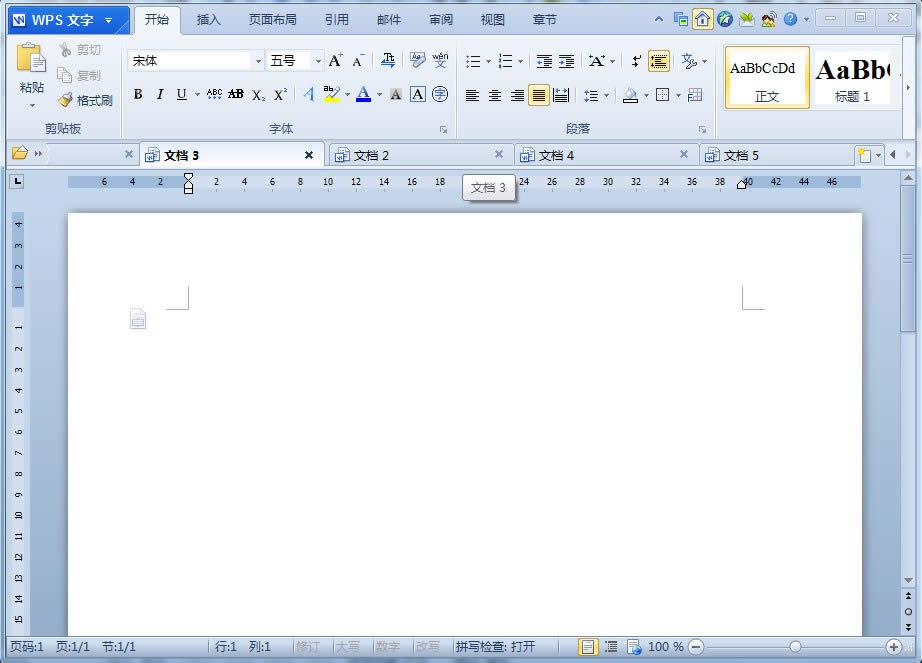
WPS文字图文教程:WPS 2012 简单玩转多文档编辑
由于工作的需要,我们经常不得不同时打开多个文档进行编辑,文档一多,要快速的找到需要的文档就成了一件麻烦事,好在WPS Office 2012给广大用户提供了快捷的多文档编辑方法,下面就让我们一起来体验下吧!一、多文档
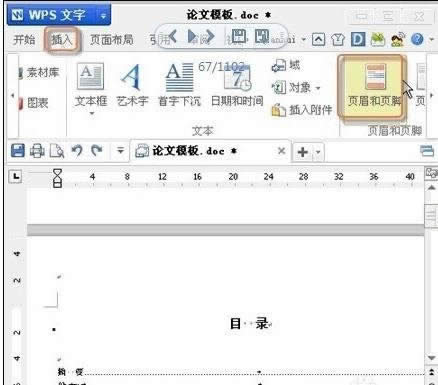
WPS文字图文教程:打造作文稿纸样式
学生都用稿笺纸写作文,一方面是便于计算字数,一方面能规整手写字体。如果需要做特殊的手写效果,也可以做成稿笺纸样式。在wps文字里可以轻松实现作文稿纸样式。在工具栏中选择“格式—&
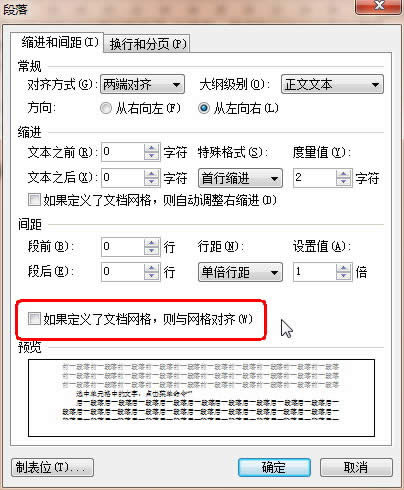
WPS文字图文教程:3步为单元格扩容
我们经常需要在WPS文字中编辑表格。有时,在某一单元格中需要输入较多的内容,但却不能随意增加单元格的列宽或行高,也不适宜随意调小字号。我就曾经遇到过这样的问题,那时真是有一种“一毫米难倒英雄汉&am
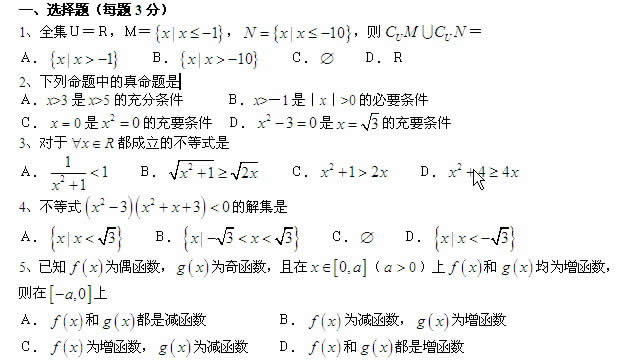
WPS文字图文教程:灵活运用搜索定位段落
同事送来一份试卷文档,如图1所示。图1现在为了题目显示更清晰,希望能将选项所在的行设置为首行缩进2个字符。显然我们都不愿意逐行选中那些段落进行设置,那么在WPS文字工具中如何才能一次性选中这些看起来似乎并没有什么规律的
WPS文字图文教程:让新文档首行自动缩进
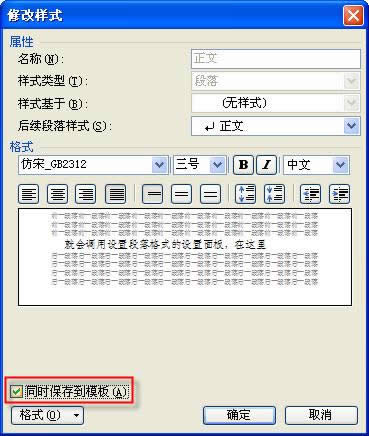
有网友反应,在用WPS文字处理文档时,希望能够一打开程序,就应用了首行缩进,免得每次制作文档都要重复设置。其实要实现这一点并不难,只需要一点点时间和一点点技巧。第一步,启动WPS文字,系统会自动生成一个新的空白文档,用
wps文字图文教程:方便进行页码设置
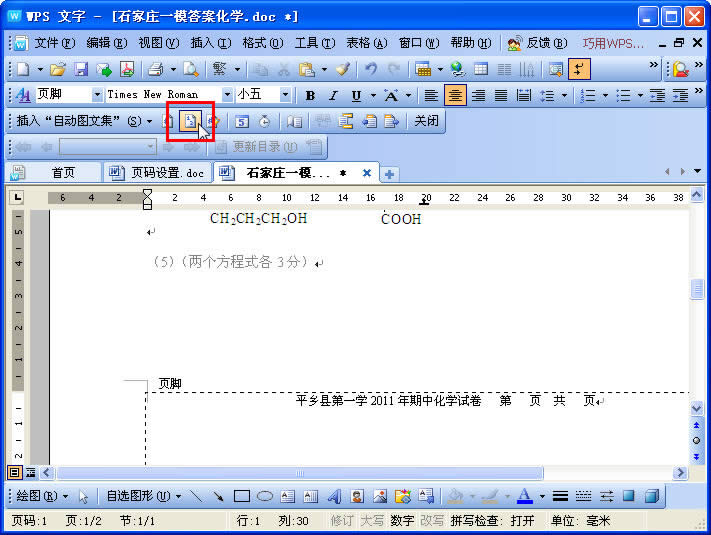
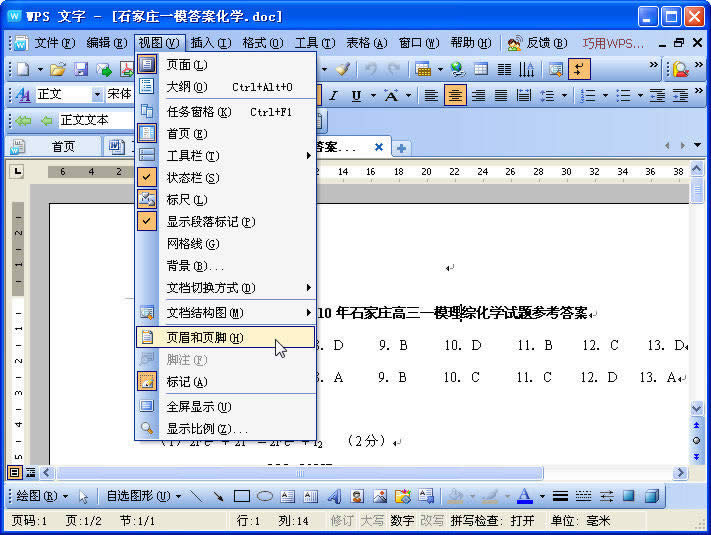
设置“XX试卷 第x页 共y页”这种格式页码的方法。1、打开文档。2、单击“视图|页眉和页脚”菜单项(图1)。图13、此时显示&l
WPS文字图文教程:标注汉语拼音
作者:兰州小李飞刀在输入中文时可能会需要在文字上面标注拼音,最原始的方法就是把拼音按输入文字的方法来输入,然后通过调整字体的大小和行距等来排版。但这样往往会造成文字与拼音对不齐而影响版面。要解决这个问题也不难。按如下步
WPS文字图文教程:自由跳转 简单切换
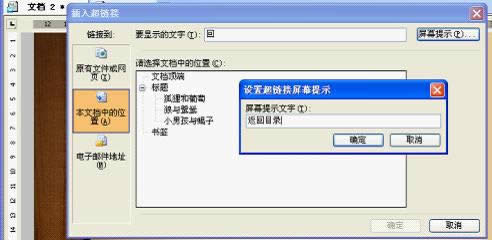
WPS文字插入目录功能已为大家所熟知,只要将鼠标移动到目录中的任意章节标题,按着Ctrl键,单击鼠标即可到达指定的章节,的确给长文档的阅读带来了方便。那么,朋友,你有没有想过,既然在WPS演示中,可以通过超链接设置从导
wps文字图文教程:平行4边形符号巧输入
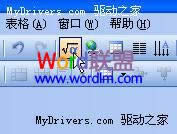
李老师是一位数学老师,在制作试卷时,要用到平行四边形符号,但在特殊符号中,找了很久也没找到,怎么办呢?其实也简单,下面就给出两种方法:方法一:自选图形法:画一个小的平行四边形,在它上面单击鼠标右键,单击&ldq
wps文字图文教程:简单插入封面
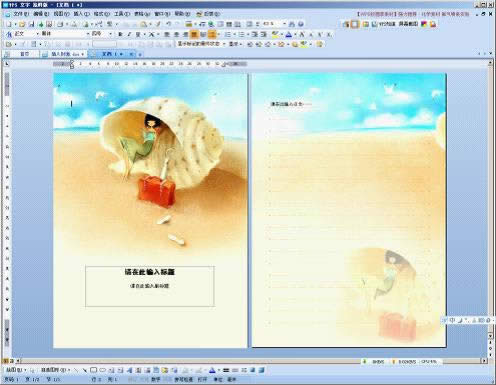
临近毕业,同学们纷纷制作简历,准备应聘。小强美术功底好,又有人缘,许多女同学都把编辑好的简历交给他美化。面对应接不暇的“美”差,小强能忙得过来吗?别担心,WPS文字抢鲜版推出了&
 |
|
|
|
|
 |
 |
|
||
 |
 |
酷狗音乐正式版电脑版下载 热门歌曲免费听 |  |
|
 |
 |
爱奇艺最新官方电脑版下载(海量高清) |  |
|
 |
 |
腾讯视频电脑版官方版下载(在线视频) |  |
|
 |
 |
QQ音乐电脑最新版本下载(高品质音乐) |  |
|
 |
 |
酷我音乐电脑最新官方版下载 |  |
|
 |
 |
暴风影音电脑最新官方版下载 |  |
|
 |
|
|||