Fireworks MX 2004等高渐变填充(2)
来玩下进阶,通过等高渐变填充我们可以直接做出很有质感的按钮。这里我们应用了多色彩渐变,并且加入了材质填充来加强质感。 等高渐变填充的丰富立体感表现,再配合Fireworks MX 2004增强的矢量图形绘制工具,我们
日期:2023-04
Fireworks 制作图片窗格效果(1)
效果图片(Png源图): 1、在Fw中打开图片,可稍加处理,比如做些TV扫描线特效、高斯模糊效果等等,具体制作我们这里不再详述; 2、使用圆角矩形工具在工作区画出正圆角矩形(长:60px,宽:60px,笔触:#cc
日期:2023-04

Fireworks 制作图片窗格效果(2)
7、做些处理。随意扣除其中一至二块矩形,处理后图片: 8、在层面板中,全选这些路径对象(注意不要将背景位图群组进矢量组中)。选择“修改”菜单、“组合路径”、“合并(Ctrl+J)”。 9、全选对像,对位图进行蒙版M
日期:2023-04
打造 CG 人物漂亮眼眸(1)
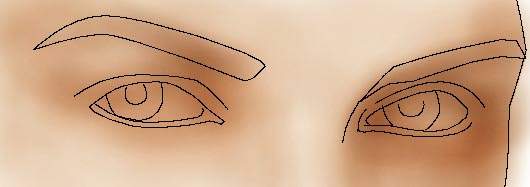
眼睛是整张脸的重要部分,所以漂亮的人物CG,一定少不了一对漂亮的眼睛。要画出眉目传情的眼睛,只要掌握好方法,也不是很难。下面就跟着我在Photoshop中 ,一步一步来打造传情美眸吧。 1.新建图层用来打线稿,用钢
日期:2023-04
打造 CG 人物漂亮眼眸(2)
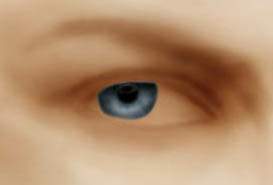
4.接着,可以在眼眶里加上眼珠了。继续新建层,用钢笔工具勾出眼珠后,按“Ctrl+回车”(钢笔转换为选区)。按“Ctrl+Alt+D”设置羽化值为1 (羽化的目的是为了让边缘看起来不那么生硬)。然后选个你喜欢的颜色来填
日期:2023-04
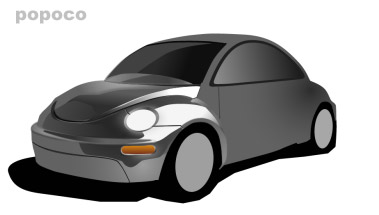
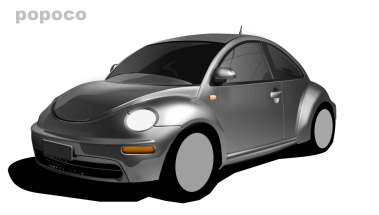
用 FireWorks 画大众甲壳虫(2)
在深入。继续画出细节部分。完成图。其实 fireworks 也能画出不错的图。介于大量评论对作者此图真实性的怀疑,作者特别提供半成品源文件下载,供众多的 fireworks 爱好者学习。在此感谢 popoco 。请大家
日期:2023-04

 |
|
|
|
|
 |
 |
|
||
 |
 |
酷狗音乐正式版电脑版下载 热门歌曲免费听 |  |
|
 |
 |
爱奇艺最新官方电脑版下载(海量高清) |  |
|
 |
 |
腾讯视频电脑版官方版下载(在线视频) |  |
|
 |
 |
QQ音乐电脑最新版本下载(高品质音乐) |  |
|
 |
 |
酷我音乐电脑最新官方版下载 |  |
|
 |
 |
暴风影音电脑最新官方版下载 |  |
|
 |
|
|||