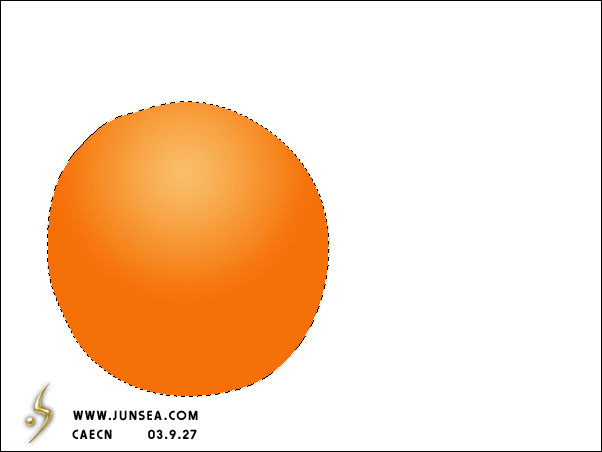
用Photoshop创作美丽的鲜橙(1)
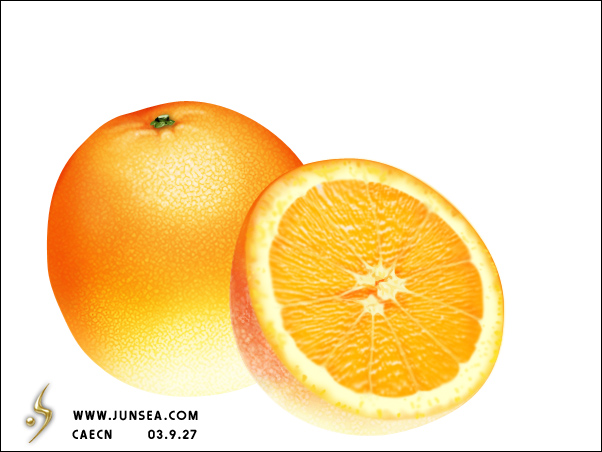
通过这个教程的制作,希望能让大家深入的了解加深减淡工具的使用,及一些简单的PS滤镜应用。 1.新建一个600X450DPI,白色背景,RGB模式的图象。 2.新建图层1,用椭圆工具拉一个椭圆出来,用钢笔工具按
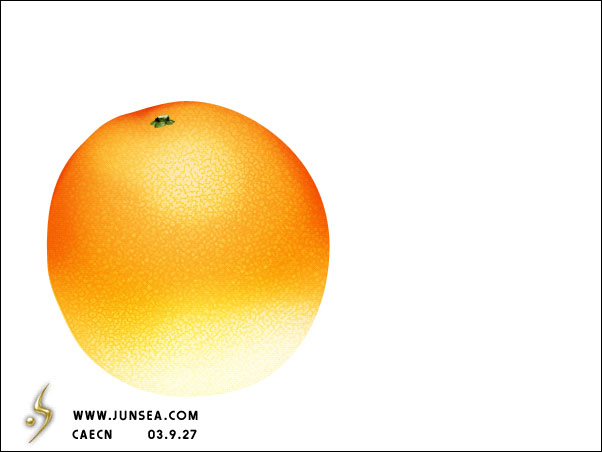
用Photoshop创作美丽的鲜橙(3)
9.新建图层2,用钢笔钩一个橙子的柄出来,填充为棕绿色,(图11)接下来就用加深减淡工具来作出节柄的立体感,因为图的面积很小,所以用加深减淡工具很容易就能做出效果来!这里就不做详细说明了,自己看图试一下吧(图12)。
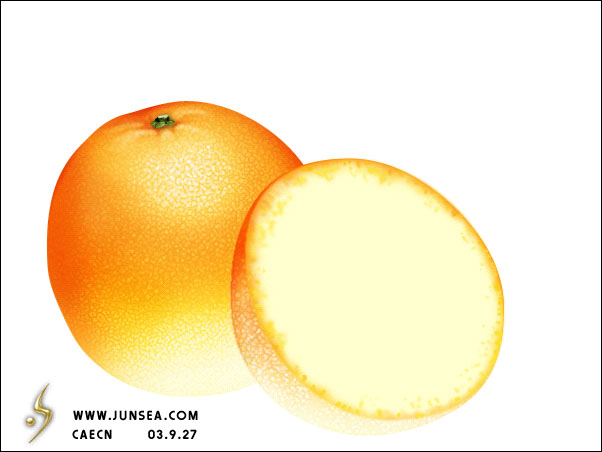
用Photoshop创作美丽的鲜橙(4)
14.同样用加深工具对其上部边缘处作加深处理,再将此图层复制一个为图层3副本,将前景色设置为R:244G:136B:41,背景色为白色,到菜单-滤镜-素描-网状,将浓度设置为3,黑色色阶为3,白色色阶为38,并将图层模
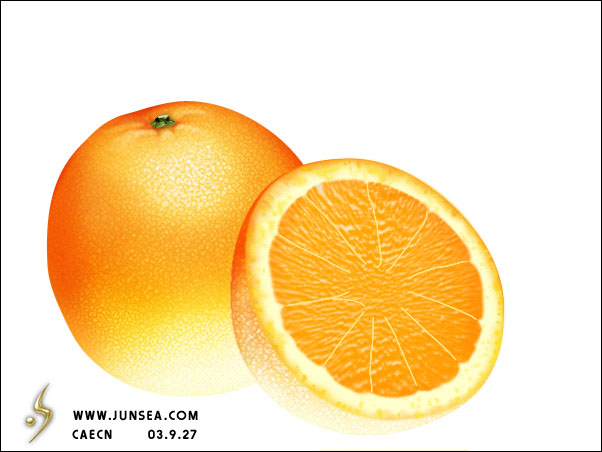
用Photoshop创作美丽的鲜橙(7)
29.大家都知道橙子是一块一块分开的,所以这个切面的中间应该有各块结合出的痕迹,如何去做它呢?可以用钢笔把它们结合出的缝隙的痕迹先画出来(图32)。 30.将前景色设置为R:252G:226B:135,并将画
用Photoshop创作美丽的鲜橙(8)
33.将路径转换为选区,用很淡的米黄色填充,并用加深工具将凹下的不平滑部分的颜色加深,把突起的地方的颜色减淡,并用模糊工具对此图象的边缘作一下模糊处理(图36)。 34.回到橙肉的图层,觉得颜色有点深了,所以
PHOTOSHOP CS2 智慧对象的应用(1)
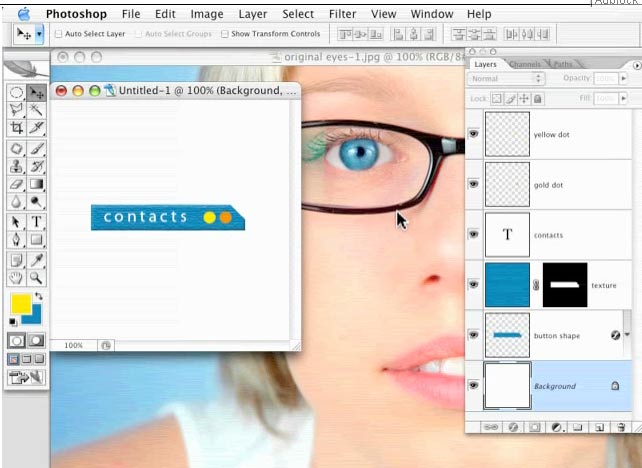
这次ADOBE借鉴了面向对象地编程语言例如C++,或者JAVA地编程思想。把有关联地东西放在了一起。 起了个好听地名字叫做SMART OBJECT--智慧对象。我暂时这么称呼。如果PS CS2中文版出来,大家以它菜单上
PHOTOSHOP CS2 智慧对象的应用(2)
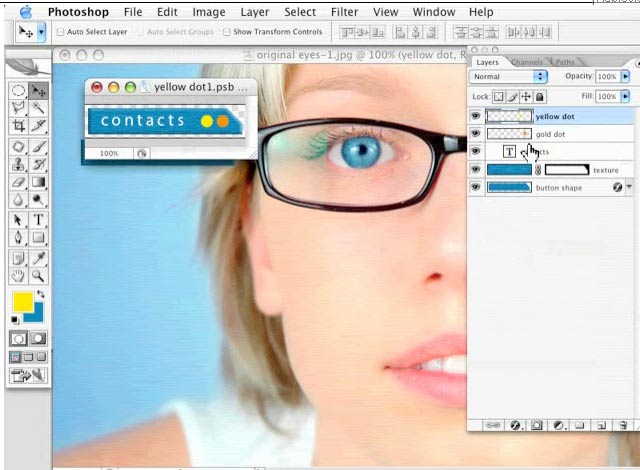
改变你需要变动地东西, 这里是改变了文字当你改变以后,选择保存,然后回到另一个文件,你会发现随着你地改动,那个地方地文字也相应有了变化。当你返回到主文件,你会发现主文件并没有改变,也就是你的初稿:简单介绍了SMART

Fireworks制作可爱“葱头”小P孩(1)
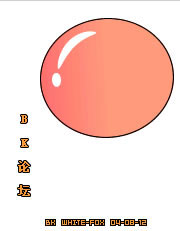
效果预览: 1、新建画布,180*230 当然大小随意了,根据你要画的图片的大小 以下均以我的作品大小为例 2、用圆形工具 ,画圆(按SHIFT键可画出正圆), 大小:宽134 高 120 黑色一象素柔化描边,填充

Fireworks制作可爱“葱头”小P孩(2)
5、接下来,画他的身体了,还是圆形工具,画两个圆形,宽高:95*73 填充#00C7F9 73*77 填充#F8F2D1 ,用次选取工具(白色箭头的选取工具),调整圆形,让它们成不规则的形状,看起来协调些。一上一下排列
 |
|
|
|
|
 |
 |
|
||
 |
 |
酷狗音乐正式版电脑版下载 热门歌曲免费听 |  |
|
 |
 |
爱奇艺最新官方电脑版下载(海量高清) |  |
|
 |
 |
腾讯视频电脑版官方版下载(在线视频) |  |
|
 |
 |
QQ音乐电脑最新版本下载(高品质音乐) |  |
|
 |
 |
酷我音乐电脑最新官方版下载 |  |
|
 |
 |
暴风影音电脑最新官方版下载 |  |
|
 |
|
|||