
Photoshop 做高介质水晶徽章(1)
1.新建一个图象,大小设置为300X300DPI,RGB模式,300分辨率,白色背景。2.新建“图层1”,用椭圆选框工具,按住SHIFT在图象中间拉一个正圆选区出来,执行菜单-选择-羽化,将羽化参数设置为1个象素。将前

Photoshop 做高介质水晶徽章(2)
5.新建图层2,按住CTRL点击图层1,选区浮起后执行菜单-选择-羽化,将羽化值设置为3个象素,并填充白色,再执行菜单-选择-修改-收缩,将选区收缩6个象素,再羽化3个象素,将选区内的白色部分删除(图4)。 NO.46
Photoshop 做高介质水晶徽章(3)
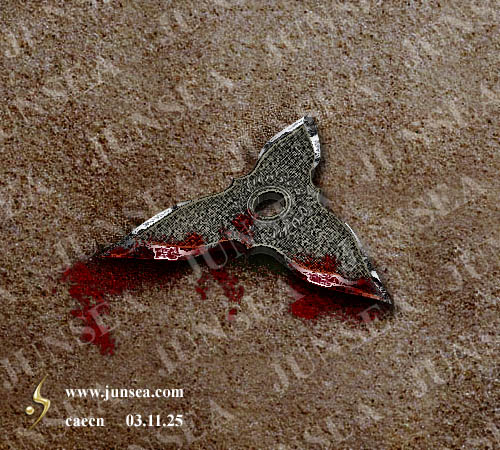
8.新建图层3,按住CTRL点击图层1,将浮起的选区填充为白色,按CTRL+D取消选区,选用橡皮擦工具,将画笔直径设置为60个象素左右,将硬度设置为0,再将不透明度设置为15%左右,把白色球面的下部颜色擦去,再将球面上
Photoshop 做高介质水晶徽章(8)
19.双击合并后的图层,在图层样式面板中选择,投影、内阴影跟内发光效果,将投影的距离,扩展,大小,全部设置为0,将内阴影的大小设置为个象素,距离跟阻塞都为0,其它不变,内发光的设置按默认(图26)。 NO.2620.用
Photoshop美女色度深度解析(1)
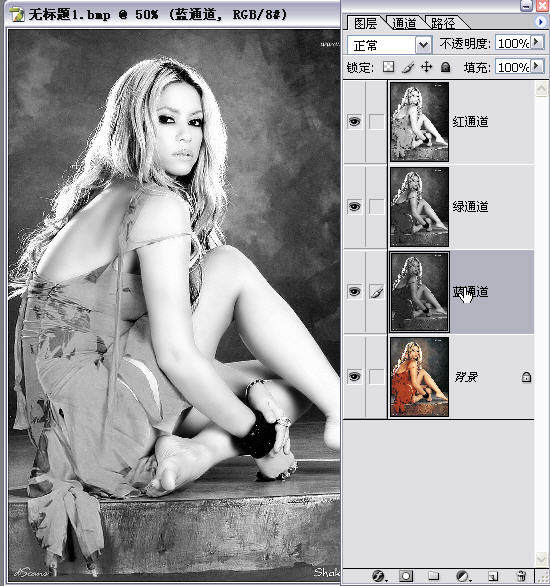
305911是什么?就是一个数学表达式,也就是0.3R+0.59G+0.11B。在photoshop中,它究竟是计算什么的一个数学表达式?有人说是lab中的明度;也有人说它是灰度模式中的灰度;也有人说它是RGB模式中的
Photoshop美女色度深度解析(2)
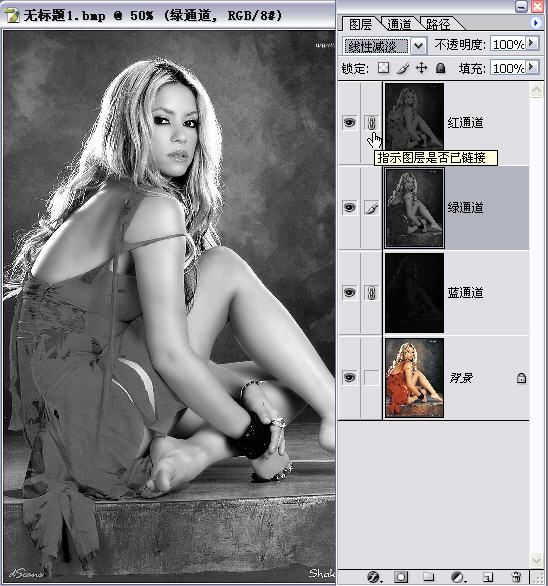
合并图层并关闭。把0.11B换算成色阶,0.11×255=28.05,取整为28。再如图操作。 然后将红通道图层、绿通道图层的图层混合模式改为“线性减淡”。线性减淡就是相加,把三个图层同一像素点的值加在一起
Photoshop美女色度深度解析(3)
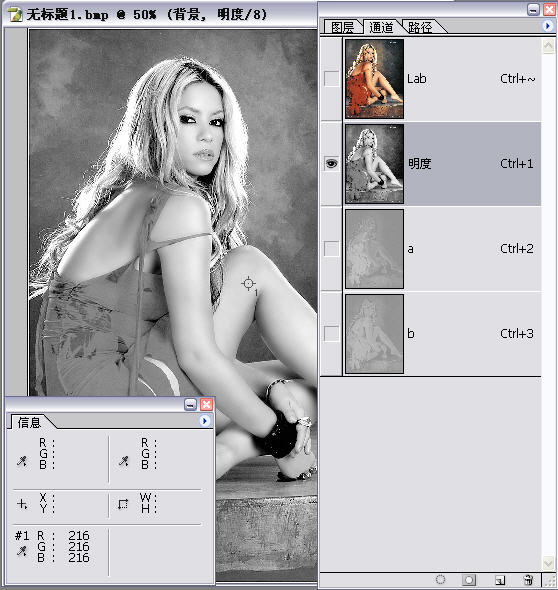
关闭上一图层的眼睛,“通道”改为“亮度”。注意看直方图及其以下有红框的一组数据。并与楼上的直方图进行比较。可以看出,基本相同,数据上的小出入是计算上的误差。 以上是对整个图像的直方图的比较,下面取图像上的一点作比较。
 |
|
|
|
|
 |
 |
|
||
 |
 |
酷狗音乐正式版电脑版下载 热门歌曲免费听 |  |
|
 |
 |
爱奇艺最新官方电脑版下载(海量高清) |  |
|
 |
 |
腾讯视频电脑版官方版下载(在线视频) |  |
|
 |
 |
QQ音乐电脑最新版本下载(高品质音乐) |  |
|
 |
 |
酷我音乐电脑最新官方版下载 |  |
|
 |
 |
暴风影音电脑最新官方版下载 |  |
|
 |
|
|||