在Fireworks中完成复杂的图像交互(1)
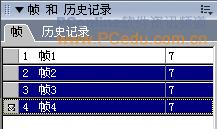
图像交互技术在网页制作当中被广泛的应用于按钮效果和图像展示当中。即当鼠标指向网页中的某一图像时,会触发另一图像的显示。下面就让我们来看一下具体的操作过程。 启动FW后可新建一个如网页般大小的画布。然后用绘图工具随意画
在Fireworks中完成复杂的图像交互(2)
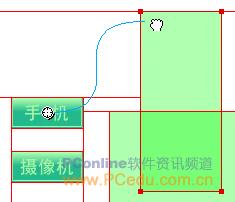
点选“手机”按钮的切片,然后用鼠标左键按住该切片中间的圆形控制图示不放,拖拽鼠标到与其进行图像交换的切片上,这时在这两个切片之间会出现一条蓝色的链接曲线,如图04。 图04 松开鼠标后会立即弹出一个“交换图像”的设置
Photoshop色彩调整:色阶(1)
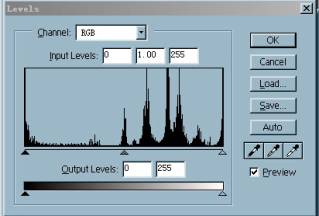
问一个很弱智的问题:Photoshop最奇妙的东西是什么? 通道?图层?滤镜? 这些答案都是正确的!不过我以为:Photoshop中最奇妙的地方在于“色彩调整”,个人观点,仅供阁下参考。 一起去看看??(图1)
Photoshop色彩调整:色阶(2)
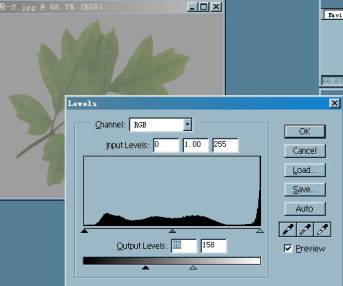
接下来对Levels对话框的几个部份作一点介绍: 1、Channel选项栏 先来看看他是什么样的。(如图4)(图4) 通过Levels对话框的Channel选项栏(其中的选项会随图像的模式变化),你可 以对复合通

Photoshop色彩调整:曲线/亮度/比较度(1)
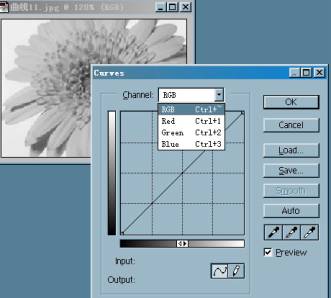
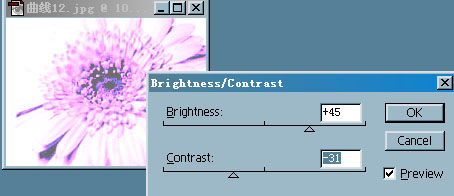
上一小节将“色阶”和“自动色阶”并在一块儿讲了,省了不少事,这次自然又想将“自动对比度”跳过去。事实上,“自动色阶”和“自动对比度”都“自动”到没有对话框,只需要点击一下鼠标就可以啦,所以也不用多讲。 这个小节主要
Photoshop色彩调整:曲线/亮度/比较度(2)
绘制曲线 曲线图表的右下方有一个铅笔选项,选中他,在曲线图表中任意拖动鼠标,就能画出一条随意的曲线来。 当鼠标移到曲线图表中时会变成一个铅笔图标,按下Shift键,同时在图表中单击,则线条被强制约束成一条直线。
Photoshop色彩调整:曲线/亮度/比较度(3)
最后,是“曲线的调整方法”。 事实上,方法很简单,仅仅需要用鼠标在曲线上点击、拖动就可以了…… 在曲线上单击鼠标,会增加一个调节点(最多可增加到14个调节点)。拖动调节点,就可以调节图像的色彩了。将一个调节点拖出
Photoshop色彩调整:色彩平衡/校正(1)
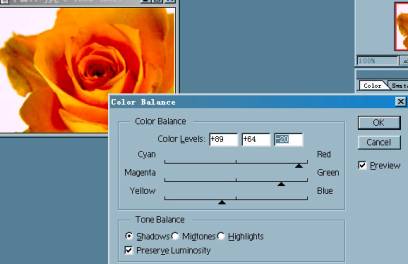
通常,想准确地辨别图像“偏色”、“色彩不够饱和”等色彩问题,都必须在色彩较准确的情况下进行,自然,首要前提就是对图像的“色彩校正”啦。 在这篇稿子的开始,我就对Photoshop5.5的各种调节命令进行了分类——三
Photoshop色彩调整:更改颜色(1)
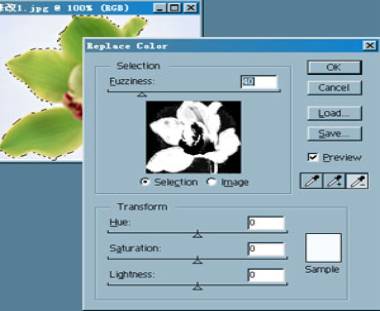
这一节我们聊聊对图像中特定的颜色进行修改的这类命令——修改颜色。 1、Desaturation(去除彩色)命令 这个命令实在太简单啦,简单到没有对话框——他直接把图像中所有颜色的饱和度降为0,图像会转换为灰阶,但
Photoshop色彩调整:更改颜色(2)
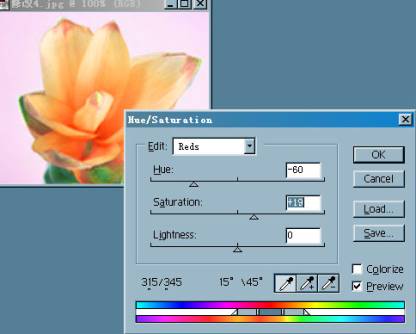
3、Hue/Saturation(色相/饱和度)命令 Hue/Saturation命令可以调整图像中单个颜色成分的色相、饱和度和亮度,这是他与其他命令的不同之处。下面我们就具体的看看。首先调出Hue/Saturat
 |
|
|
|
|
 |
 |
|
||
 |
 |
酷狗音乐正式版电脑版下载 热门歌曲免费听 |  |
|
 |
 |
爱奇艺最新官方电脑版下载(海量高清) |  |
|
 |
 |
腾讯视频电脑版官方版下载(在线视频) |  |
|
 |
 |
QQ音乐电脑最新版本下载(高品质音乐) |  |
|
 |
 |
酷我音乐电脑最新官方版下载 |  |
|
 |
 |
暴风影音电脑最新官方版下载 |  |
|
 |
|
|||