【Cool Edit特别版下载】Cool Edit中文版 v2021 汉化特别版
时间:2025/3/5作者:未知来源:三度网教程人气:
软件介绍
Cool Edit特别版手机一款广受欢迎的音频格式编辑工具,支持MP3在内的多种音频格式,可以对音频格式进行包括音调、弦乐、颤音、噪音等等在内的多种编辑处理,并且提供海量特效,以及多种音频格式的转换,欢迎有需要的用户前来下载使用。
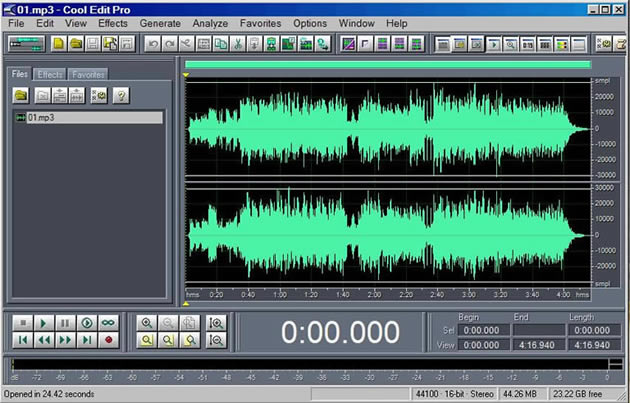
Cool Edit特别版功能特色
你可以用声音来“绘”制:音调、歌曲的一部分、声音、弦乐、颤音、噪音或是调整静音。而且cool edit pro还提供有多种特效为你的作品增色:放大、降低噪音、压缩、扩展、回声、失真、延迟等。
你可以同时处理多个文件,轻松地在几个文件中进行剪切、粘贴、合并、重叠声音操作。使用cool edit pro可以生成的声音有:噪音、低音、静音、电话信号等。该软件还包含有CD播放器。
其他功能包括:cool edit pro支持可选的插件;崩溃恢复;支持多文件;自动静音检测和删除;自动节拍查找;录制等。
另外,cool edit pro还可以在AIF、AU、MP3、Raw PCM、SAM、VOC、VOX、WAV等文件格式之间进行转换,并且能够保存为RealAudio格式!如果觉得这些格式都不能满足需求的话,可以将cool edit和格式工厂配合使用,可以保证格式的问题得到解决。
Cool Edit特别版常见问题
Cool Edit怎么消除人声?
Cool Edit消除人声方法如下
第一步:从现有的MP3歌曲中提取伴奏音乐
MP3歌曲一般有两种格式:一种是伴奏和人声分离开来,分别存放在不同的声道中;还有一种是伴奏与人声混合在一起的,左右声道中的声音完全一样。下面分别介绍一下如何提取这两种类型歌曲的伴奏。
1.启动Cool Edit Pro 2.0或2.1中文版(以下简称为Cool Edit),确保当前为多轨界面(单击工具栏左侧第一个按钮,可在波形编辑界面及多轨界面之间切换),在第1音轨空白处单击鼠标右键,从右键菜单中选择“插入→音频文件”,在显示的对话框中找到从网上下载的“2002年的第一场雪(刀郎).mp3”文件,该MP3将以波形图显示在音轨1中。
注意:一定要把上面那个倒立的黄色三角形游标拖到音轨的最左侧,因为插入的音频文件起点将以该游标的位置为准。后面的录音中,也是以游标的位置为起点的。
2.按空格键播放导入的MP3歌曲。然后在音轨1的波形图上单击鼠标右键,从右键菜单中选择“调整音频块声相”,在打开的声相对话框中,先把滑钮拖到最左侧(即左声道音箱),试听一会,再把滑钮拖到最右侧(即右声道音箱)试听一会。可以听出,这首MP3是声道分离型的歌曲,其中左声道是伴奏音乐,右声道是歌唱人声。这里我们需要的是伴奏乐,所以将滑钮拖到最左侧后,关掉该窗口返回Cool Edit主界面。再次按空格键可停止播放音乐。
3.假如找到的是声道混合型的歌曲(左右声道的声音一模一样),则需要对波形文件处理一下。单击工具栏上波形编辑/多轨界面切换按钮(或按F12键),切换到波形编辑界面中。在左、右声道交界处双击选中两个声道中的所有内容,再执行菜单“效果→波形振幅→声道重混缩”命令,在显示的对话框的预置模板中选Vocal cut(去除人声)项,确定即可。注意:这种方法虽然能消除大部分的人声,但是效果还不是十分理想。处理好后,单击波形编辑/多轨界面切换按钮回到多轨界面中。
下载地址
- PC版