【录屏君下载】录屏君绿色版 v2.4.0 官方免费版
时间:2025/3/2作者:未知来源:三度网教程人气:
软件介绍
录屏君绿色版是一款简单方便的屏幕录制工具,录屏君官方免费版能够随时随地自动捕捉屏幕图像,录制视频文件,方便用户生成游戏录像,全程傻瓜式操作,绝对能够为你不一样的新鲜体验。
录屏君绿色版简介
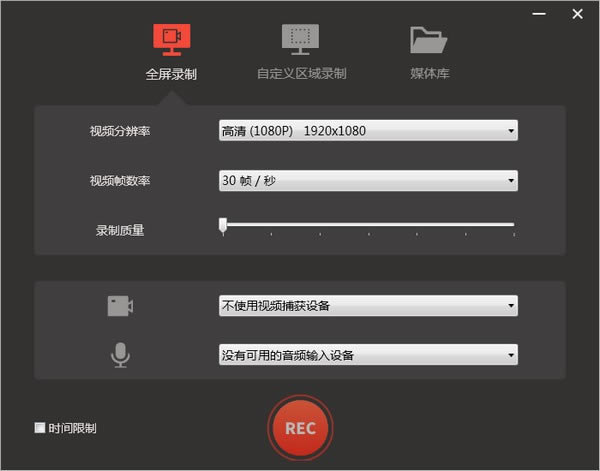
录屏君是一款专为Windows操作系统设计的屏幕录制工具,软件能够音画同步录制电脑桌面操作,娱乐游戏,在线课程等屏幕活动,支持全屏录制,自定义软件窗口录制等多种录制视频模式,帮助用户轻松搞定屏幕视频录像!
录屏君绿色版功能特色
简洁的录制界面, 傻瓜式的操作, 强大的录制功能, 轻松录制个性化动画录像视频, 带来高效, 易用, 稳定的用户体验!
多级画质, 满足所有主流视频画质要求, 随心设置, 不限时间不限大小!
音画同步不卡顿, 录制区域灵活. 多种帧数可供选择, 满足广大用户的不同需求!
自由设置定时计划任务录制, 录屏结束自动保存至电脑!
录屏君怎么修改录屏软件默认存放目录
以xbox录屏为例,路径如下:
1、第一步,单击桌面左下角的图标以弹出一个列表,然后选择“Xbox”,转到下面的步骤。
2、第二步,执行完上面的操作之后,在扩展列表中选择“游戏DVR”选项,转到下面的步骤。
3、第三步,执行完上面的操作之后,可以在此计算机上查看按时间排列的所有录制的视频文件。用鼠标左键单击文件名,转到下面的步骤。
4、第四步,执行完上面的操作之后,将会出现所录制视频的详细信息,下拉菜单,然后单击“打开文件夹”选项,转到下面的步骤。
5、第五步,执行完上面的操作之后,就打开了文件所在的文件夹,路径就找到了。这样,就解决了这个问题了。
下载地址
- PC版