【StaxRip官方正式版下载】StaxRip最新版 v2.2.0 电脑正式版
时间:2025/2/27作者:未知来源:三度网教程人气:
软件介绍
StaxRip官方版是一款功能强大使用起来非常方便的视频转换工具,软件以加载输出视频的音轨,而且也可以设置输出视频的音频流格式和参数。StaxRip软件支持大多数视频格式,能够帮助用户进行转换,软件使用方法简单易上手。
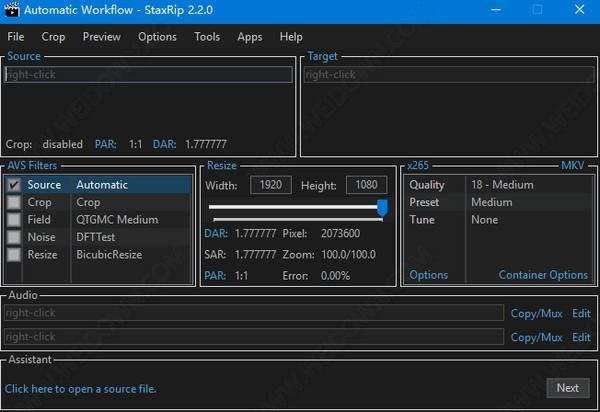
StaxRip官方版软件特色
1、可以添加视频文件后会在视频文件目录新建一个临时文件夹,里面有从视频里提取出来的音频等资源。
2、能顾转换像mp3、mp4这些常见的格式。
3、可以转换ac3、aac、ogg vorbis等特殊格式。
4、视频格式文件都能很好的转换。
5、能够帮助你转换那些不常见的视频格式文件。
6、可以帮你转换各种格式的视频,包括DVD、DVB等。
StaxRip官方版软件功能
1、可以设置输出音频流的编码的参数,默认也行。
2、可以设置输出视频的音频流格式和参数。
3、设置输出视频的文件封装格式,即文件后缀,支持:webm、mkv、mp4、avi 等。
4、添加了视频文件后在此显示输出文件路径和名字,可以自定义。
5、可以从视频里提取出来的音频等资源。
StaxRip官方版使用方法
首次运行会让选择设置目录,选择软件所在目录即可。
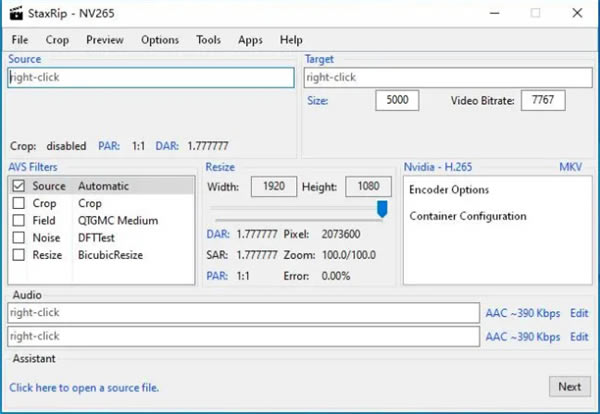
点击中间靠右的Encoder Options上的蓝色字可以选择使用的压制方式,按需选择,我的话选择Nvidia-H265,格式一般MKV或者MP4。
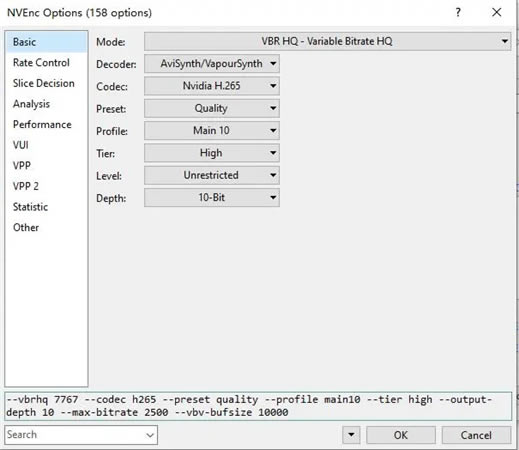
点击Encoder Options可以设置压制参数
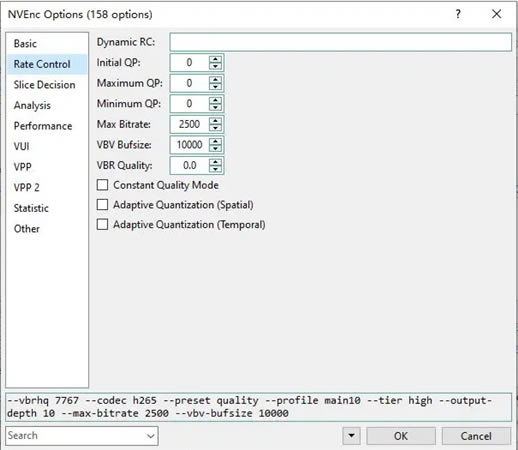
点击Rate Control进行码率设置,我的码率设为2500,10000缓冲,其他我都没有设置,点击OK。
回到主界面,可以设置输出格式,一般选择MP4。下方可以设置音频参数,点击edit,MP4的话选择AAC,质量选择0.5-1,OK即可,两个轨道设置都一样。具体参数还是看需要,MKV格式的话音频编码方式可以选择其他。
设置完成回到主界面后,可以选择将设置保存为压制模板方便使用,点击左上File-Save project as template进行保存。
在左上source下空栏处右键可以选择导入文件
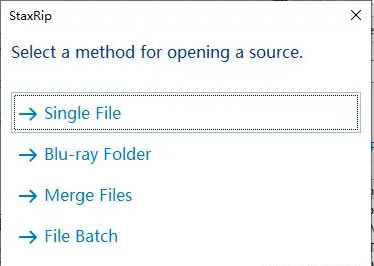
single file导入一个视频,File Batch导入一个文件夹里的视频
导入完成后,点击右下角的Next,弹出窗口点击Start,等待压制完成即可。
其他编码方式的压制大体流程基本一样,按需进行设置即可。
下载地址
- PC版