【VideoEnhancer下载】VideoEnhancer(去马赛克工具)绿色中文版
时间:2025/6/8作者:未知来源:三度网教程人气:
VideoEnhancer软件介绍
VideoEnhancer是一款能够将马赛克部分进行深度还原的去马赛克工具。此款马赛克解码器采用大量的VirtualDub滤镜和附加的编码器重新压缩进行视频处理,让你从此欣赏到无码的影视作品。
VideoEnhancer软件特色
将马赛克进行还原。您可通过使用 Video Enhancer 强加您视频的分辨率以极大的提升其品质,它可以调用绝大多数 VirtualDub 滤镜及任意编解码器进行重压缩处理。
有时候,看一些日本电影(你懂得!)的时候,是不是总有些马赛克很碍眼呢!很多爱情级电影会加上马赛克(就不说什么电影了),该软件可将电影中打码部分做最大程度的还原,去除电影中除遮挡你想看见的地方,让你观赏到完整无码的电影场景。VideoEnhancer使用方法
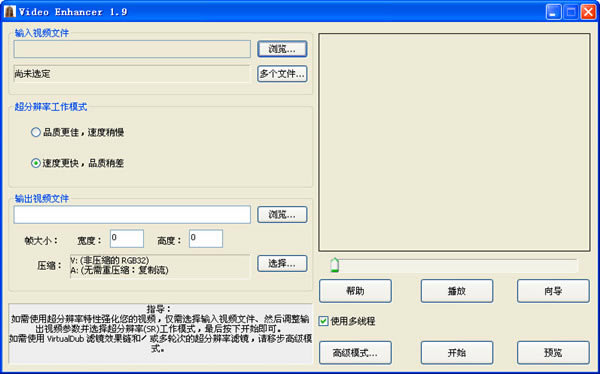
1、启动Video Enhancer,进入Video Enhancer的主界面。
2、在输入视频文件的右下方有一个浏览按钮,点击浏览,选择要处理的视频。
3、在浏览的下面有一个“多文件”,意思是Video Enhancer可以同时处理多个视频文件,单击多文件,添加其它要处理的文件。
4、单击添加,选择其它的要处理的文件,然后单击确定,回到主界面:
5、接下来有一个超分辨率模式,如果你的电脑配置还行的话,选择上面的质量优先模式,否则选择下面的速度优先。这是视频处理过程的不同插值计算方法。
6、在输出文件的右下面的浏览,是让你选择处理好的文件存放路径,最好选择一个空间比较大的地方,因为输出的AVI占用磁盘空间比较大,具体要看不同的编码。
7、再下面的帧大小就是分辨率的设置,不同的文件需求,要设置不同大小。注意要设定合适的比例,否则画面会变形的,如果你不知道比率,可以使用高级模式(主界面的右边部分,左边下面的简单模式与高级模式转换按钮),选择超分辨率,如图,有一个“保持纵横比”,勾选。
8、接下来就是压缩选项,在其右边有一个选择。
看到红色矩形框框住的吗?选择它。
9、选定后,单击右边的配置。
encode表示编码,也就是视频处理符合什么标准。
fourcc是你处理好的视频用播放器播放,需要什么解码器。
mode指的是压缩模式,使用恒定比率还是使用其它的方式。
我们选择第一个恒定比率,下面就会出现比特率的设置。
bitrate就是比特率的意思。
10、设置好后,再进行音频设置。
根据你对音频的要求,选择相应的声音品质。
11、Video Enhancer的功能强大还在于有很多相关的VD滤镜,进入到高级模式中就会有很多滤镜,只要选择VD滤镜,就会出现滤镜选项。
这些设置好后,就可点开始了。下载地址
- PC版
关键词: VideoEnhancer 去马赛克工具 马赛克解码器