【电影制作软件下载】视频编辑电影制作软件(MAGIX Video Easy) v4.0.0.32 官方绿色版
时间:2025/6/6作者:未知来源:三度网教程人气:
软件介绍
本站提供电影制作软件下载,MAGIX Video Easy是一款广受好评的视频编辑和电影制作软件,拥有可以用于影视的后期制作操作的专业级水准,这款软件的用户操作界面明晰、简洁,用户只需简单学习就能快速上手。
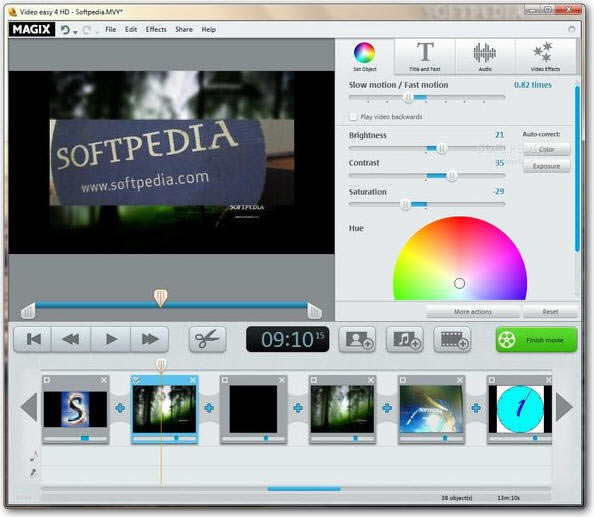
软件特色
1、与各类摄像机、数码相机和智能手机兼容
2、拥有直观的用户界面
3、向导式的操作
4、拥有丰富的动画菜单模板
5、丰富的视频效果
6、支持导出保存为dvd、蓝光光盘格式功能介绍
1、全新的用户操作界面
新界面用户更加直观的操作向导
2、支持4K视频
增强了对4K高清视频格式的支持
3、高质量的模板
内置了全新的模板菜单
4、背光调整
支持对视频的光度进行调整
5、h.264支持
增强了对H.264的支持
6、完美支持64位操作系统使用方法
1、运行软件后,导入视频
2、添加相应的视频效果、文本、背景音乐等内容
3、输出即可安装方法
1、双击“Video_easy_6_DLV_en.exe”进入到软件安装向导
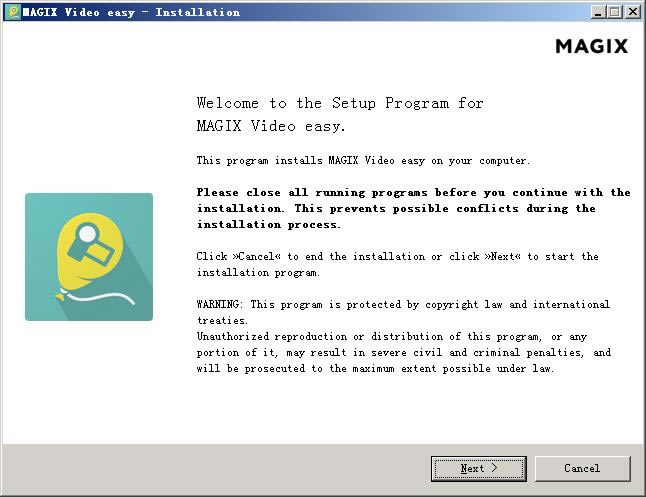
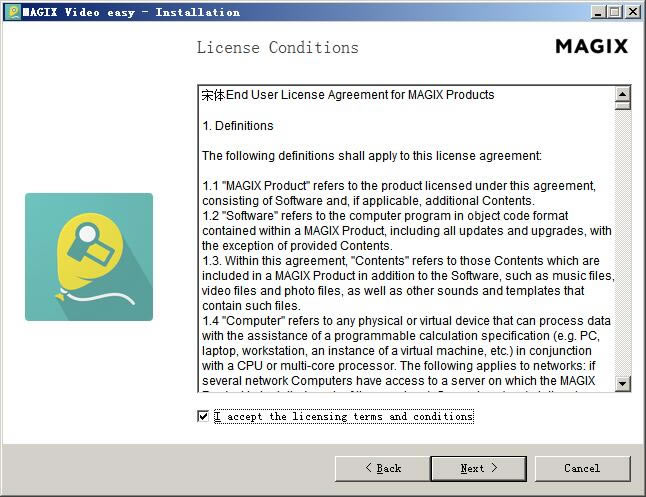
2、点击next出现协议,在i accept前打勾
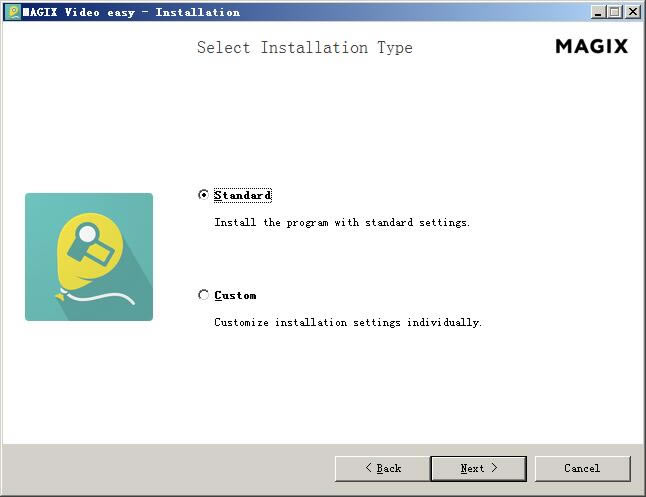
3、选择MAGIX Video Easy的安装模式,我们可以选择第一项也就是标准,也可以自定义
4、选择一下程序的安装目录,默认为“C:\Program Files\MAGIX\Video easy”
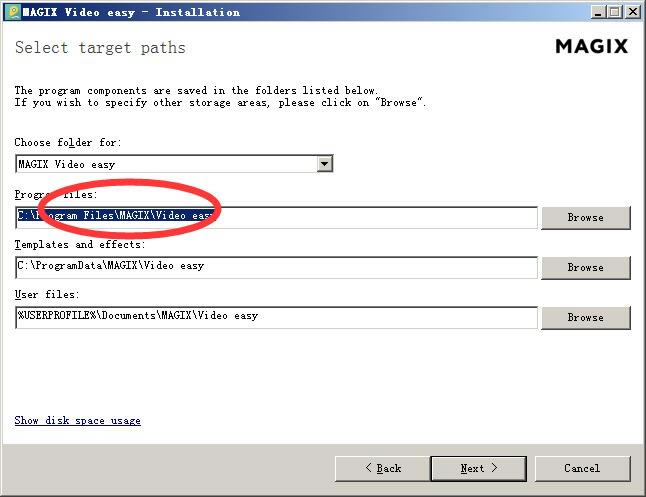
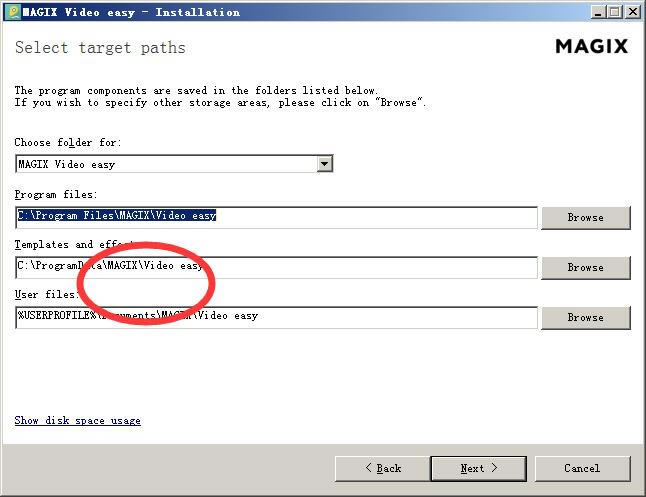
5、然后设置一下模板文件和数据文件的位置,点击browse可以更改
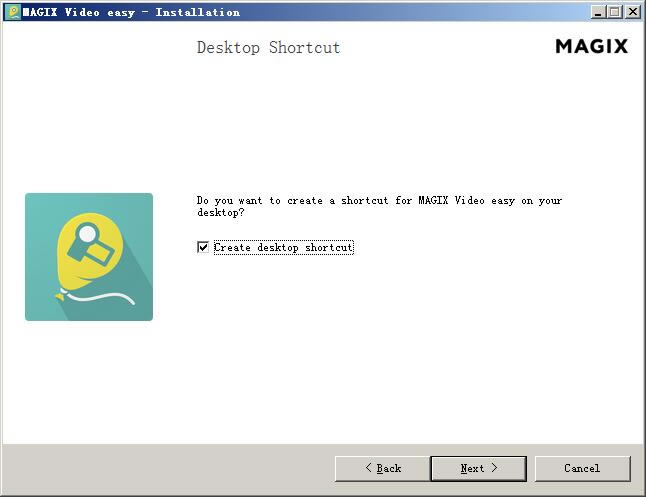
6、选择是否建立MAGIX Video Easy的桌面快捷方式
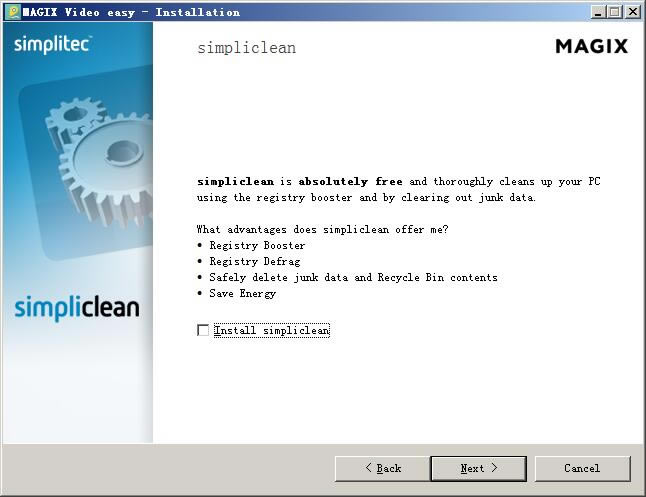
7、推荐我们安装simpliclean这款软件,我们可以把勾去掉,也就是不安装
8、点击MAGIX Video Easy就会开始软件的安装了
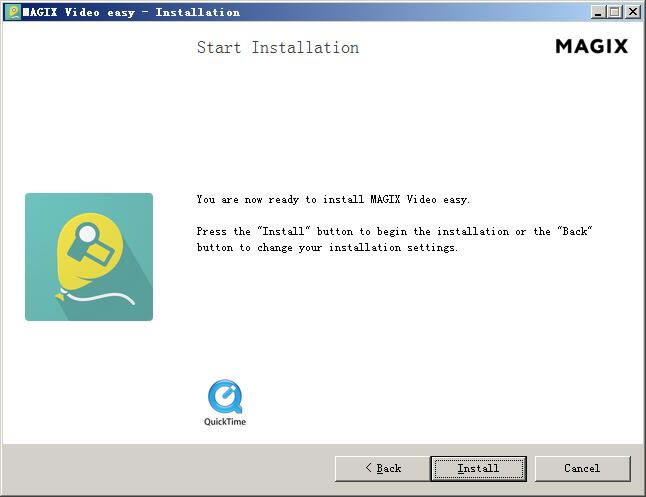
9、完成安装后就可以运行软件了
10、如果想激活的话可以将破解文件夹中的Protein_x64.3.16.dll替换到安装目录
下载地址
- PC版