【qlv格式转换成mp4下载】qlv格式转换成mp4工具 v1.0 绿色免费版
时间:2025/6/4作者:未知来源:三度网教程人气:
软件介绍
qlv格式转换成mp4工具是一款非常实用的视频格式转换工具,qlv格式是腾讯视频的专属格式,从腾讯视频获得资源都被篡改为qlv格式,导致大部分播发器都无法播发能只能使用腾讯视频,而这款软件可以轻松将其转化为MP4格式。
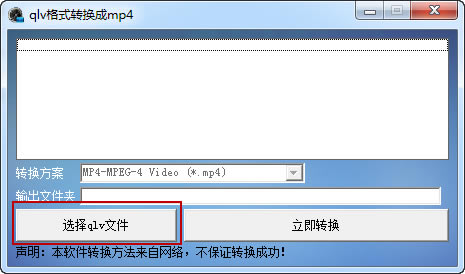
使用方法
1、右键管理员身份运行
2、QLV格式转换器官方版不要直接双击打开 要不容易报错
3、登录界面显示输入卡号,不需要购买,不用输入,直接点登录即可
4、添加文件,选择要转换的视频文件。
5、点击开始转换,不一会就转换完成。其它转化方法
【方法一:借助网页转换】
1、打开任意浏览器,选择“工具—Internet选项—删除”,清空临时文件夹,方便查找文件。
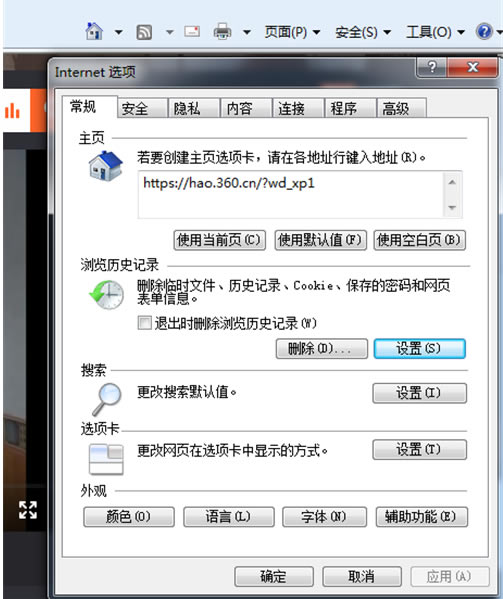
2、打开视频播放器,并完整观看要转换视频文件。
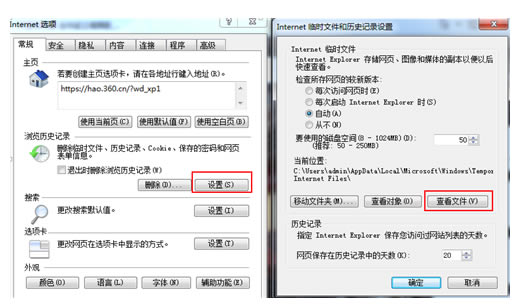
3、全部看完后,再次打开“Internet选项”,点击“设置—查看文件”,在临时文件夹中找到MP4格式的视频文件。
【方法二:借助管理员】
准备工作:下载好视频文件
操作流程:
1、在腾讯视频的“设置”面板中,复制文件的缓存地址。并在本地中找到该文件夹。
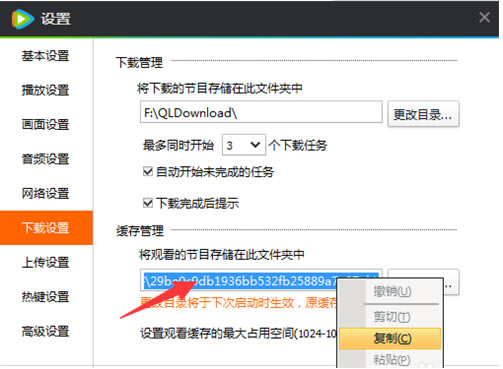
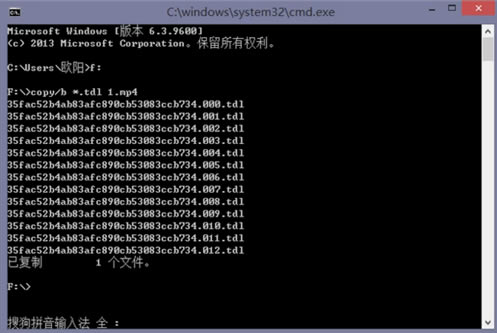
2、在程序中搜索“cmd”,打开管理员窗口,并输入“F:”(视频文件所在磁盘)。按回车后再输入“copy/b *.tdl 1.mp4”,就可以转换成MP4格式了。
安装方法
1、首先在本站下载qlv格式转换成mp4软件包,解压后得到exe安装文件
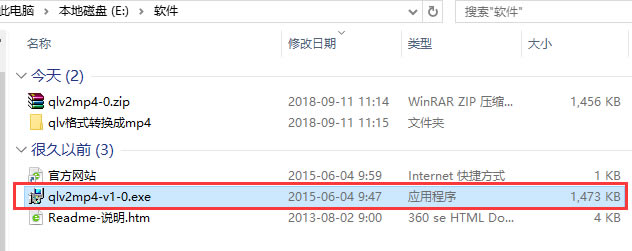
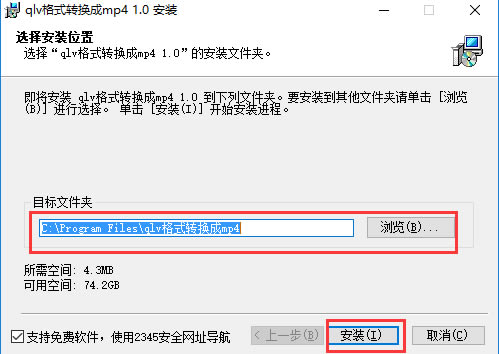
2、双击exe文件,进入qlv格式转换成mp4安装位置选择界面,可以默认安装到C盘或者点击浏览选择其他安装位置,然后点击安装
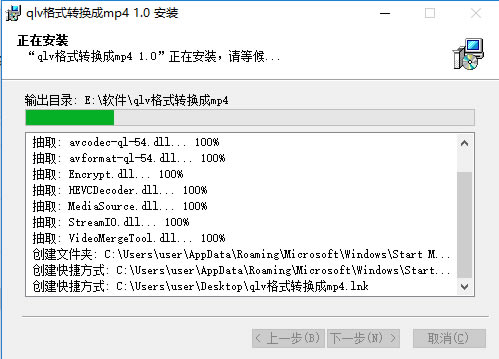
3、qlv格式转换成mp4软件正在安装中,耐心等待安装进度条完成
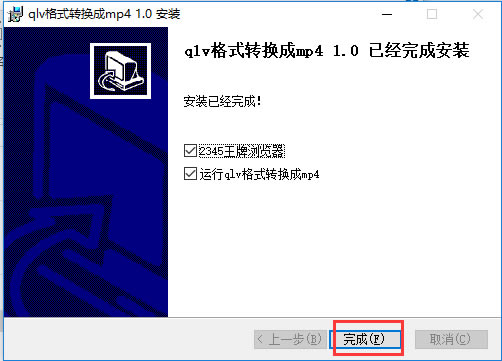
4、qlv格式转换成mp4软件安装完成,点击完成后就可以打开使用了
下载地址
- PC版