【Amcap下载】Amcap v9.21 绿色免费版
时间:2025/6/4作者:未知来源:三度网教程人气:
软件介绍
Amcap是一款小巧实用的视频捕捉软件,这款软件除了拍照以及快速视频捕捉能基础功能外,还能支持对视频文件进行压缩,让你的电脑可以捕捉到更多的视频而不会占用过大的电脑空间,欢迎有需要的用户前来下载使用。
软件特色
1.拍照 (Ctrl+L)
2.快速视频捕捉 (Ctrl+C)
3.支持压缩 (仅 Windows Media 9 Series)
4.从先前的会话记忆视频输入, 压缩, 标准和位置设置
5.记忆窗口位置
6.全屏模式 (ALT+Enter)
7.支持多监视器和反交错 [使用 VMR9] (DirectX 9.0+)
8.标题栏和菜单开/关 (F11)
9.总在最前 (F12)
10.快速电视频道切换 (如果有电视调谐器)使用方法
【录像】
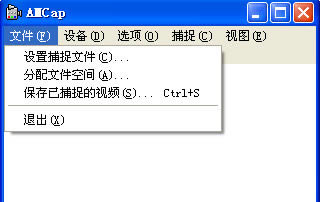
1、纯绿色软件双击就可进入操作界面,使用也非常简单,录像过程分两步[1]进行:先通过主菜单“File/SetcaptureFile”命令设置好录像文件的保存路径,再单击“Capture/StartCapture”命令即可开始录像了。
2、首先点击File,
3、弹出右面的窗口,再点击“SetCaptureFile”
4、然后出现下面的窗口,
5、可以改变目录或文件名,切记要在文件名后加“.avi”,点击“打开”。
6、然后点击“Capture”则弹出
7、点击“StartCapture”,开始录像。
8、录制完成后,再点击“StopCapture”。一切OK!
9、不足的就是软件的可操作性不强,即没有针对录像功能设置其他的功能选项,此款软件比较适合有临时录像需求的用户选择。不过,由Amcap录制的视频文件以avi格式保存[2],由于是一款完全绿色免费的工具软件,所以视频录制没有任何操作限制;软件调用也非常方便省事。
【现场实时采集】
1、在"AMCAP"的画面下,先用滑鼠点选"File",再点选"SetCaptureFile"设定录影档名,设定档名".avi",点选"开启"后,点选"OK"。
2、用滑鼠点选"Capture"后,你可以点选"CaptureAudio",就代表在录影时有录音功能。"MasterStream"则不必理会。
3、用滑鼠点选"SetFrameRate",你可以选择每秒有多少画面,设定完后点选"UseFrameRate",点选"OK"代表你设定"SetFrameRate"完成。
4、用滑鼠点选"SetTimeLimit",就是录影的时间,你可以设定录影时段长度,设定完后,点选"UseTimeLimit",再点选"OK",这样可准备开始录影。用滑鼠点选"Capture",把Q-CAM电脑视讯摄影机对准你要录影的目标,再点选"StartCapture"就会显示是否准备录影,点选"OK"即开始录影。此时画面底下开始跑秒,直到设定时间终止,即录影完毕。
5、你可以用滑鼠点选电脑桌面画面上的"我的文件",再点选刚刚储存的档案,开启档案便可浏览录影的结果。
6、同样的录影功能也可以在"VidCap"程式内执行。
7、用滑鼠点选开闭"AMCAP"的画面,回到电脑桌面画面。
备注:万一你没有设定限制时间,你必须在键盘上按"ESC",终止录影。安装方法
1、下载文件
2、解压文件(推荐winrar压缩软件)
3、点击“setup.exe”开始安装下载地址
- PC版
关键词: Amcap Amcap下载 amcap win7官方下载