【Avidemux中文版】Avidemux下载 v2.7.3 190616 汉化版(32位、64位)
时间:2025/5/31作者:未知来源:三度网教程人气:
软件介绍
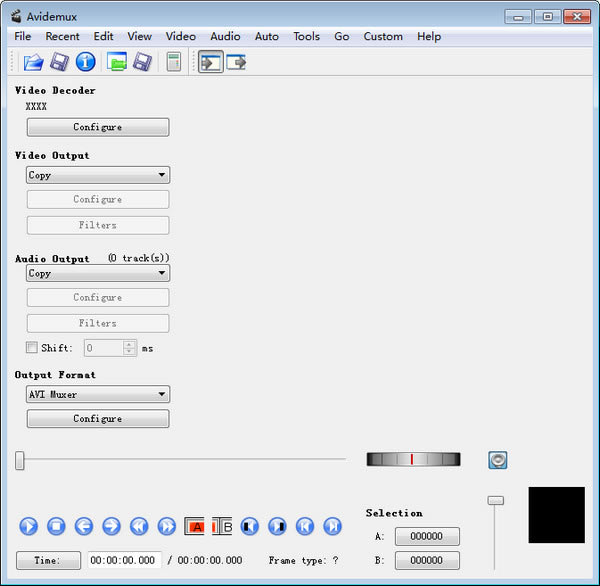
Avidemux中文版是一款功能十分强大的电脑视频编辑软件,言简意赅的交互界面,操作简单,任何人都能够轻松上手。用户在软件上能够对视频进行剪切、过滤、编码等,支持大部分的视频格式,甚至能够将画面与声音分离出来。
软件特色
1、Avidemux支持多种格式的视频和音频文件
2、功能丰富,适用于各种视频处理任务
3、内置大量视频滤镜,支持视频交织处理
4、Avidemux完全免费,支持插件扩展
5、从视频中提取音频文件,方便随时欣赏Avidemux中文版格式支持
AVI,MPEG,VOB,TS,MP4,ASF,OGM,MKV 以及 FLV
MPEG-1,MPEG-2,MPEG-4 ASP,H.264/AVC,DV,HuffYUV,MP3,AAC,AC-3 以及 VorbisAvidemux中文版添加字幕
1、打开视频。
2、在Video下面选择MPEG-4 AVC
3、选择Video与Audio之间的“Filters”项
4、选择打开窗口中的左侧的“Subtitles”项,选择中间栏中的VobSub项双击,在出现的窗口中插入IDX/SUB字幕文件。ASS项双击,在出现的窗口中插入ASS/SSA字幕文件。
Subtitler项双击,在出现的窗口中第一个方框中插入SRT或SUB字幕文件,第二个方框中插入字体文件(字体文件要TTF扩展名的)。
5、最后选择File菜单下的SAVE下的SAVE VIDEO项,在出现的窗口中输出保存的文件名,注意要输入XXX.MP4带文件扩展名。Avidemux中文版使用教程
1、使用Avidemux进行影片剪辑,按下[Open]按钮,选择欲剪辑影片的来源。
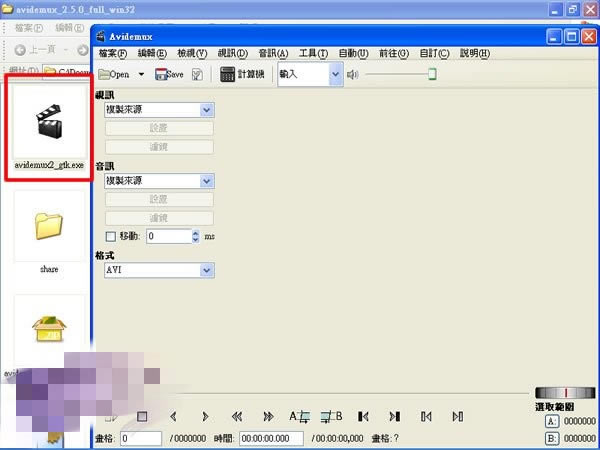
2、载入剪辑的影片后,调整剪辑范围,拖动时间轴,再按下设定标记[A](开始)及(结束)按钮,选择要剪辑影片的开始/结束的时间点,右下角会出现要剪辑的范围。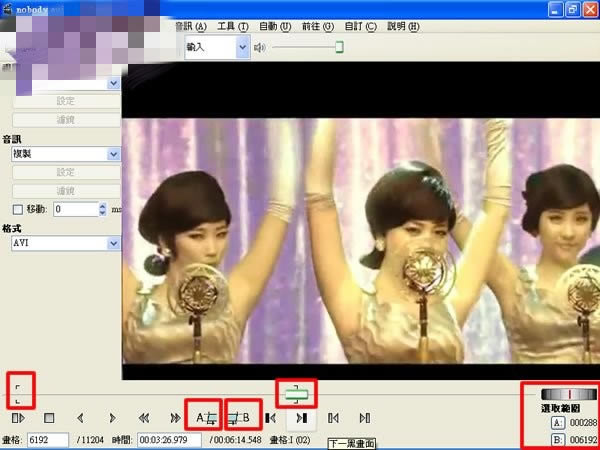
3、标记完成后,按下[Save]按钮,即可储存选取范围内的影片了。因为在剪辑影片时并不会去转档(即保留原来的视讯编码格式),因此速度相当快,主要的时间还是花在磁碟的I/O上。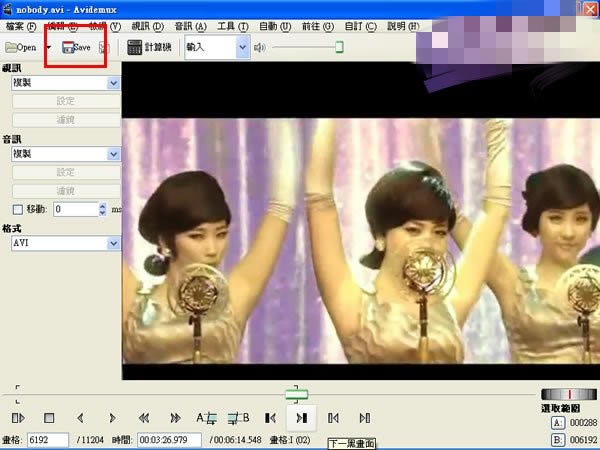
4、使用Avidemux进行影片的转档,从上方的[自動]选单中,可选择多种影片转档的格式或是从视窗左下方的“格式”处来选择要转档的格式。选择完成后,按下[Save]按钮即可开始转档。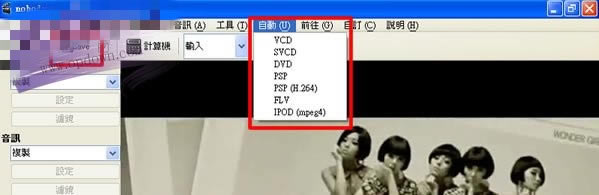
5、使用Avidemux进行影片的合并,Avidemux的合并功能,有点小麻烦,必须每个档案逐一合并,有些影片编辑的商业软体,可提供一次合并多个档案的功能。点击[檔案] > [開啟]将第一个欲合并的档案先行载入,之后点击[檔案] > [添加]将欲合并到第一各档案的影片档载入,载入后,可先行拖动时间轴,查看是否确实载入,确认后[Save]合并档案。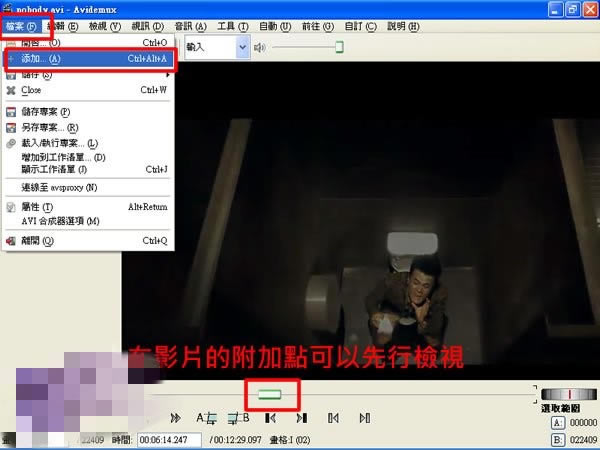
6、合并中,合并完成后,如想在合并其它影像档,重复上述步骤即可。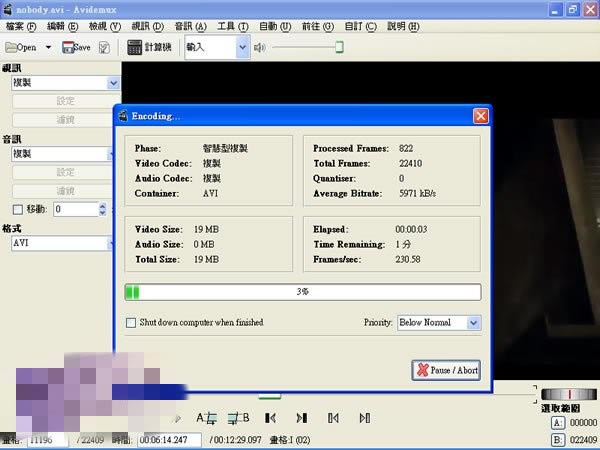
安装方法
1、首先在本站下载Avidemux中文版安装包
2、使用压缩软件进行解压(推荐使用winrar)
3、选择32位或者64位,点击“exe”文件开始安装即可下载地址
- PC版