【mp3音频录音机下载】mp3音频录音机 v13.10 免费版
时间:2025/5/29作者:未知来源:三度网教程人气:
软件介绍
mp3音频录音机是一款专业的录音软件,它具有优秀的录音技术,可以帮助用户对电脑内部或外部的声音进行录制,成功录制后,可将录音文件导出为wav、mp3等音乐格式,以便用户使用。mp3音频录音机还具有播放功能,可对mp3、mp2等音频格式的文件进行播放。
mp3音频录音机录制的声音十分清晰,还支持对录制完成的文件进行编辑,可编辑文件的标题、作曲家、艺术家等信息,是一款非常优秀的录音工具。
mp3音频录音机软件特色
1.定时录音功能,您可使用本软件提供的日程管理功能以设定在某几段时间内录音
2.可播放WAV、MP3、MP2、OGG、WMA、VOX等多种音频格式
3.后台静默方式录音功能,您可自定义热键以隐藏或显示软件前台界面,默认切换热键为Ctrl+S
4.音频文件信息写入功能,您可将设定标题、艺术者、专集、作曲家、年代等信息并将以上信息写入到您录音后保存的音频文件内
5.热键功能,您可使用热键F5(录音)、F6(播放)、F7(暂停/继续)、F8(停止)来完成录音过程,无需操作鼠标,以避免录音中出现由于鼠标点击而产生的噪音
mp3音频录音机软件安装步骤
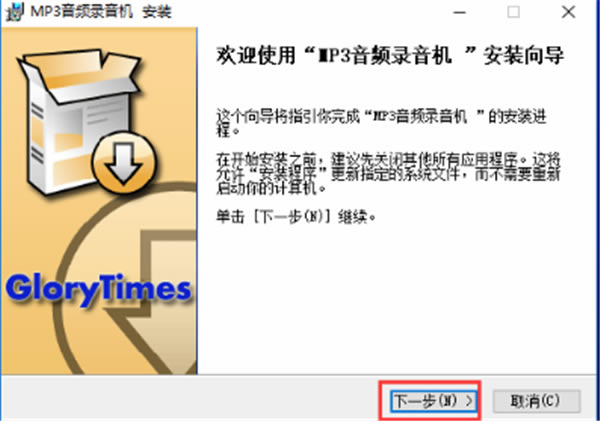
1.首先你需要在该页找到下载地址处选任意地址将MP3音频录音机软件包下载至本地,下载后双击解压并打开包内的.EXE格式程序。如下:直接单击【下一步】开始安装。
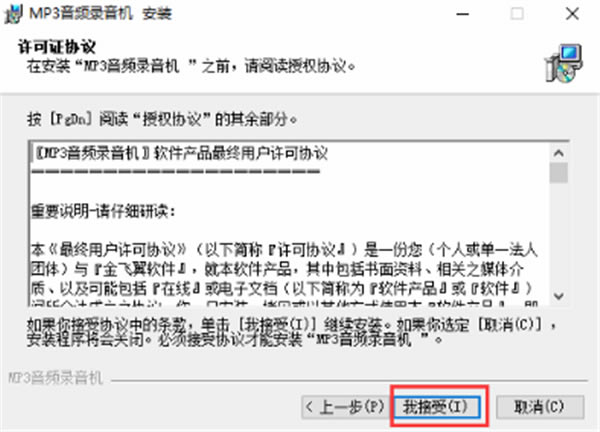
2.开始安装后进入到MP3音频录音机安装协议界面,在该处你需要了解协议并同意才可继续安装。
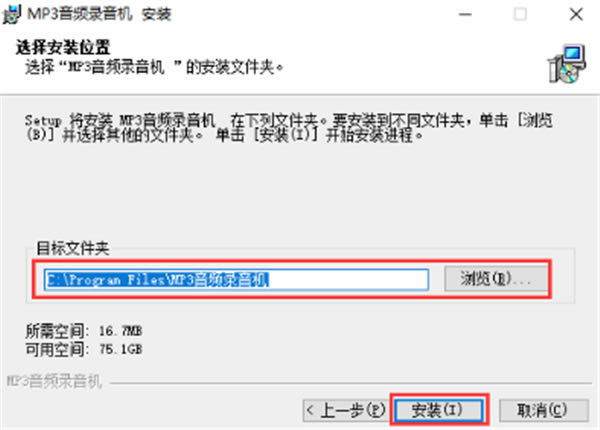
3.同意协议后进入到MP3音频录音机的安装目录设置界面,你可以选择【浏览】设置MP3音频录音机具体存放位置。
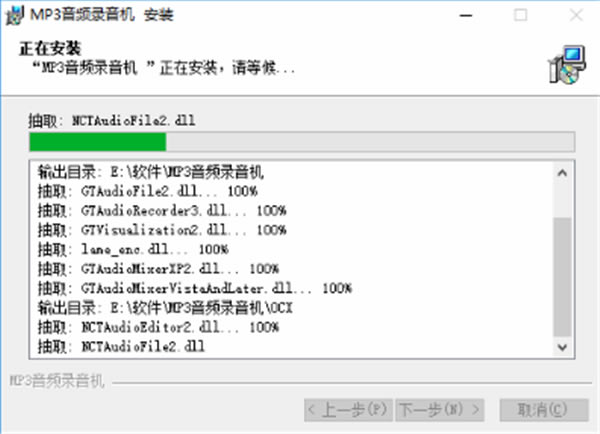
4.设置完MP3音频录音机安装信息后进入到MP3音频录音机安装进度条界面,耐心等其安装完毕即可。
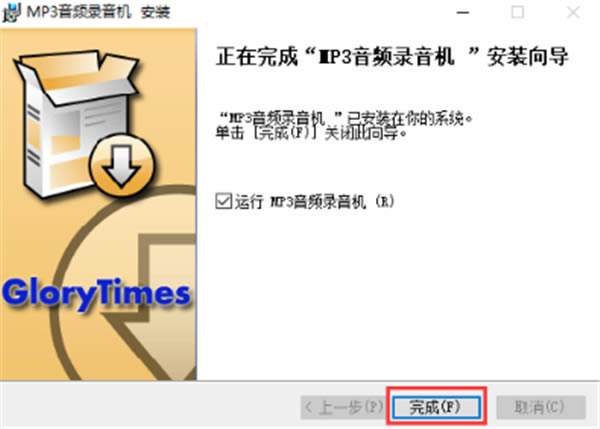
5.最后,MP3音频录音机安装完成,单击【完成】按钮关闭该界面开始体验MP3音频录音机。
mp3音频录音机软件使用方法
1.运行打开MP3音频录音机,然后选择图中标示的录音来源。如:麦克风、后端输入、立体声混音。
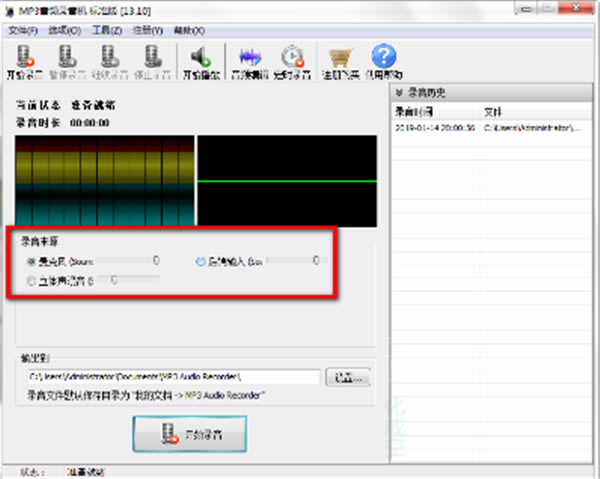
2.选择好录音的来源后,你还可以调整每个录音源的音量大小,鼠标拖动即可调整。
3.然后我们需要设置MP3音频录音机的录音文件输出目录,单击【设置】即可调整。

4.设置好一切信息后就可以开始录音了,单击【开始录音】即可录制声音了。
5.最后录音成功,可以在软件的右侧处选择录好的文件鼠标右键即可播放。
下载地址
- PC版