【录屏终结者下载】录屏终结者(电脑录屏软件) v1.4.4.0 官方免费版
时间:2025/5/29作者:未知来源:三度网教程人气:
软件介绍
录屏终结者是最近更新的录屏软件,收集了网络上各类录屏软件的功能集于一身,功能强大且丰富,非常适合广大需要录制视频的用户。软件录制的视频默认为超清类型,如果需要更加优秀的画质就需要用户自行设置,保证录制出的视频质量一定是用户丰富满意的类型。
录屏终结者为不少的教学、游戏类用户录制了不少非常优秀的视频,让视频录制方法变得简便,还能保证视频的画质非常优良。
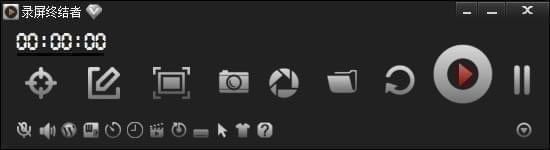
录屏终结者软件特色
1、化繁为简,合而为一
清爽舒展的界面,强大的录制功能,带来高效、易用、稳定的用户体验
2、实时涂鸦,边录制,边书写。
提供画笔、荧光笔、矩形图元、文字等画笔及图元,旨在帮您更便捷的书写
3、录制课程,如此简单。
录制微课程及办公文档,方便教师以及办公人员进行更有效的工作。
4、图形化的视频剪切编辑界面。
提供撤销、恢复操作,避免操作失误。
5、不仅仅是全屏录制
轻松的在屏幕上选取一个区域,便可实现局部录制功能
6、录制麦克风与系统声音
可以同时录制麦克风与系统声音,也可以单独选择其一进行录制
7、添加水印及标题文字
添加自定义水印和文字,让视频更具个性化
8、格式转换
支持所有主流格式的视频压缩转换功能
9、自动开始录制与自动停止录制
设定倒计时/录制时长,倒计时结束后自动帮您开始/停止录制
10、悬浮窗设计
实时掌握录制状态
11、录制摄像头
录制时可以打开摄像头并可根据自己的需要调整显示位置
12、精美皮肤,不止于简洁好用
提供多款精美皮肤,同时也支持自定义皮肤
录屏终结者使用教程
局部区域录制
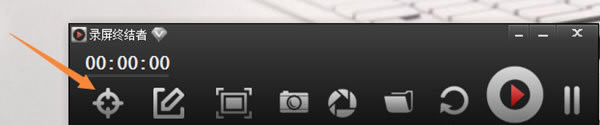
首先,点击选定区域按钮,按下鼠标左键选取一个录制区域;
然后调整选取的区域大小;

点击鼠标右键,在右键菜单中选择“开始录制”选项,即开始对选择的区域进行录制。

录屏终结者开始录制视频
第一步:点击开始录制按钮即开始录制
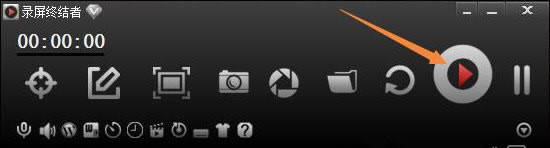
第二步:点击保存即完成录制
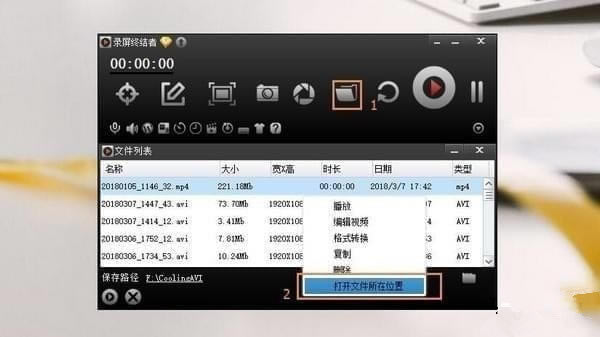
录制完成后,可以在文件列表中对刚刚录制的视频进行操作;
自动开始录制
录屏终结者支持自动开始录制功能,设置倒计时为20分钟,倒计时结束后即开始录制;
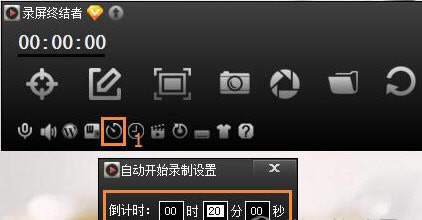
点击确定后时间开始递减,并出现闪烁的时间光标;
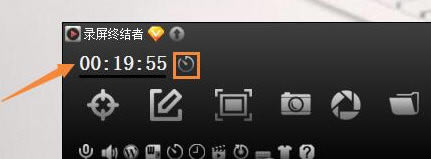
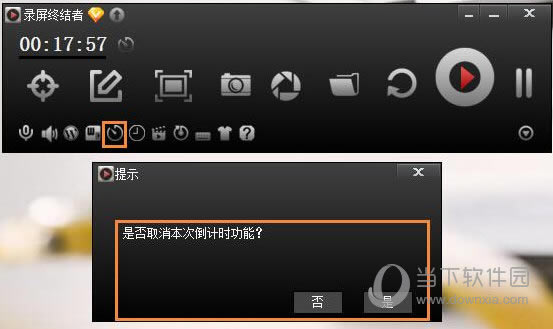
再次点击自动开始录制按钮或点击闪烁的光标出现下图中的对话框,点击确定即可取消倒计时;
录屏终结者更新日志
修复win7 32 位环境下录制问题;
修复没有安装office环境,打开PPT软件退出的问题;
下载地址
- PC版
关键词: 录屏终结者下载 录屏终结者破解版 电脑录屏软件电脑版免费