【优酷视频特别版】优酷视频特别版2019最新版下载 永久会员电脑正式版
时间:2025/5/29作者:未知来源:三度网教程人气:
优酷视频特别版软件介绍
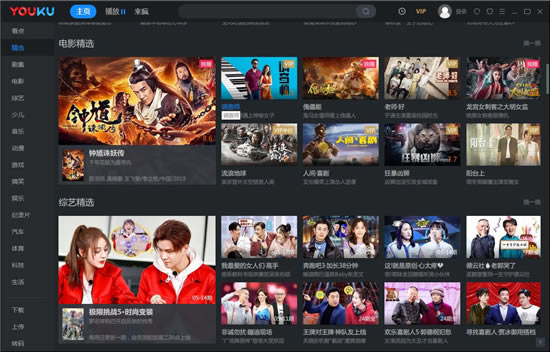
优酷视频特别版2019最新版是一款非常好用的在线视频播放器,一款能够轻松让每一个用户在电脑上免费观看海量的会员电影、剧集资源,在这里免费播放。优酷视频特别版不仅仅能够免费播放海量的会员视频以外,而且没有任何的广告弹出,用户可以在这里随心播放,就算不是会员,也能享受会员专属的特权。
优酷视频特别版软件特色
视频推荐-更精彩:
优酷为您推荐更多更好的热门视频,随时观看最精彩内容。
画质选择-更清晰:
支持各种画质的播放和下载,带给您更高品质视觉享受。
语言切换-更随意:
多语言片源随意切换,更多语言选择等着您。
频道筛选-更省时:
多条件筛选频道丰富内容,自动定位帮您找到匹配结果,省时又省心。
最全搜索-更方便:
支持全站内容搜索,带给您更多更丰富的视频内容。优酷视频特别说明
去除迷你资讯弹窗并移除该相关组件
硬改模块去播放缓冲广告、暂停广告
去任务栏通知区域PP助手诱导广告、即时热点弹窗
预先优化:默认不显示主界面顶部”来疯直播”标签页面
采用分离法编译了一个启动程序,退出时强制结束后台驻留进程
特别VIP身份标识,普通用户登陆后可切换1080P会员画质、免费下载1080P格式
须知:此去广告绿色特别版并非是特别VIP会员影视,并不可以免费看会员视频
禁止在后台下载PP助手安装器,移除阿里安全服务组件、优酷医生、广告下载程序
不能保存缓存或更改路径的请 YoukuClient∕Youku.exe 属性勾选以管理员身份运行优酷视频怎么转换成mp4格式
首先我们打开优酷,鼠标左键双击图标即可。
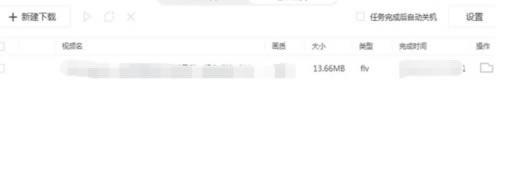
然后我们找到我们已经下载好的视频,如下图所示
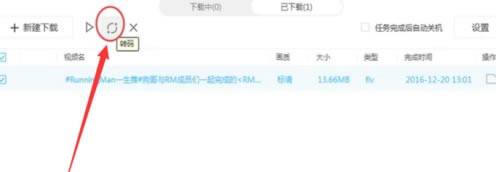
然奇偶我们选择视频上方的一个小圆圈一样的图标,这个图标就是用来将视频转码的,点击进入,如下图所示。
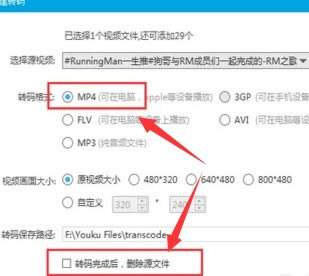
进入转码界面后,我们选择mp4格式,同时勾选“转码完成后,删除源文件”,这样可以节省我们的电脑内存。
全部设置好后,我们就可以点击页面底部的【开始转码】了。
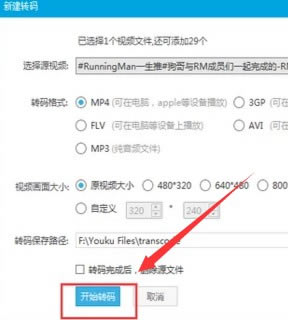
然后我们返回软件首页,选择【转码】,我们就可以看到已经转码成mp4格式的视频了。

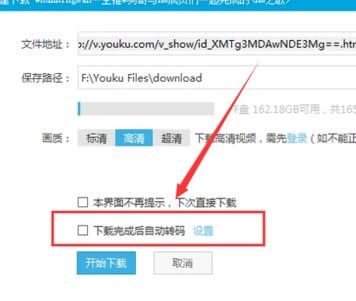
如果你喜欢的视频还没开始下的话,你可以在下载前就勾选【下载完成后自动转码】,转码的设置和上面是一样的。
下载地址
- PC版
关键词: 优酷视频特别版 优酷视频特别版电脑版 优酷视频特别免费版