【艾奇MP3格式转换器下载】艾奇MP3格式转换器免费版 v1.20.819 电脑正式版
时间:2025/5/25作者:未知来源:三度网教程人气:
软件介绍
艾奇MP3格式转换器是一款专业的MP3格式转换软件,它的主要功能就是帮助用户将各种音频文件转换成MP3格式的音乐文件,从而让用户能够在各种设备和软件中播放音乐。艾奇MP3格式转换器使用起来非常方便,它支持众多常见的音频格式,而且支持批量转换,有需要的用户快来下载吧。
特色功能
可以将任何格式音频文件转换为MP3
可以将任何格式的视频文件转换为MP3
出色MP3音质,经过严格转换测试,转换后MP3文件质量高
支持转换出音频文件合并
支持任何时间段音频的转换
使用帮助
步骤1:安装和运行艾奇MP3格式转换器
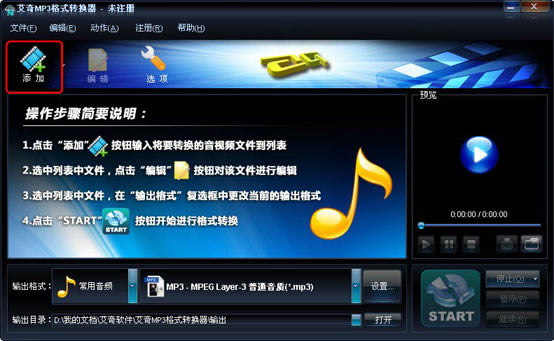
步骤2:单击“添加”按钮或“文件>添加”选项添加需要转换的音频或视频文件到节目列表
步骤2:选择输出格式:从在输出格式列表中选择输出的类型,并在对应的输出格式下拉列表中选择选中文件的输出格式。
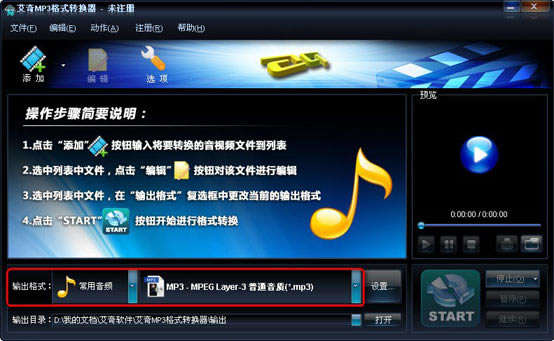
Tip1:艾奇MP3格式转换器设定了高中低三种音频质量,无需复杂设置即可完成转换。
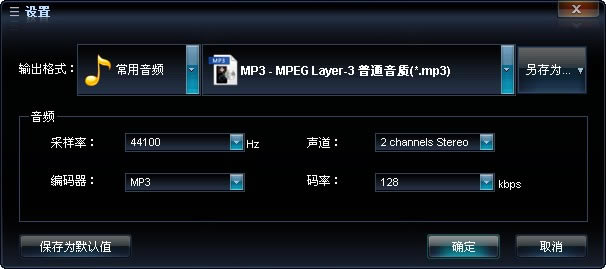
Tip2:设置输出文件参数:如果您想改变输出的音频文件的参数,请单击输出格式下拉菜单旁边的“设置”按钮,您可以对音频文件的参数进行设置,包括分辨率,帧率,码率等等。
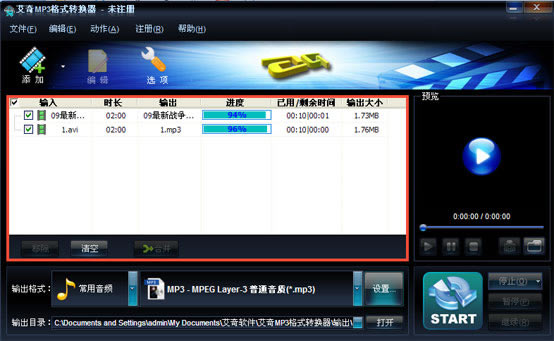
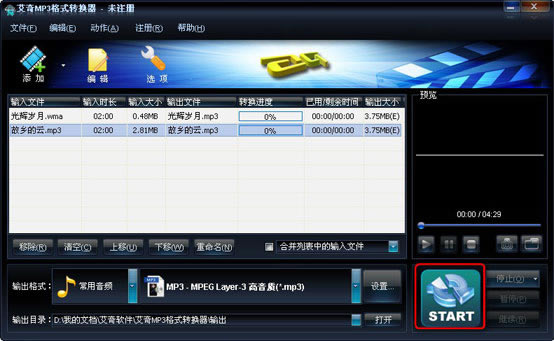
Tip3:音频合并:1):输入任意格式的音视频文件两个以上到列表中,在列表右下角的复选框挑勾。列表最后会自动增加一栏合并后的“以上所有文件”,选择合并输出的格式,点击“START”按钮开始转换。2):选择“合并列表中的输入文件”——会将列表中导入的所有文件,无论任何格式,最终合并成一个文件输出。3):选择“合并列表中的输入文件”——会将列表中导入的所有文件,无论任何格式,最终合并成一个文件输出。
步骤5:设置输出目录:
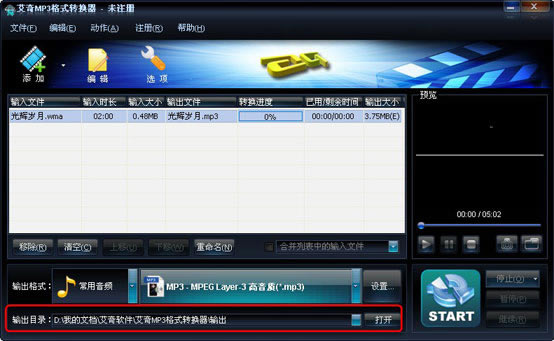
步骤6:转换:完成设置后,单击,“Start”按钮开始转换节目列表中勾选的文件
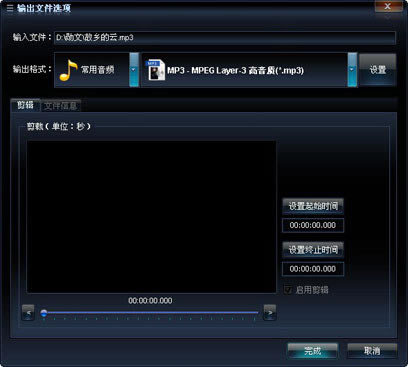
在转换之前,你可以单击“编辑”按钮对选择的文件进行编辑:1)设置转换时间段:选中要转换的文件,然后点击"剪辑"按钮,设置输出文件的起始时间,并可以同步预览要输出的文件。2)裁剪视频画面大小:选择“修剪/填充”选项,调整剪裁区域的高和宽,以及位置。3)制作视频水印:制作视频水印
下载地址
- PC版