【迅雷影音官方下载】迅雷影音播放器 v6.0.8 最新版
时间:2025/5/22作者:未知来源:三度网教程人气:
软件介绍
迅雷影音是一款视频播放器,它收录了全球正版影视资源,其资源种类众多,包含了综艺节目、电影、动漫等类型,所有影视资源都免费供用户播放和收看。迅雷影音每天都会更新影视资源,让用户能够收看到最新的动漫、电影,而且还支持对影视资源进行下载,方便离线观看。
迅雷影音拥有智能匹配字幕功能,可以智能根据影片来匹配中文字幕,方便用户观看,如果用户没有观看完视频,下次观看视频,它将会自动跳到上次观看时间。
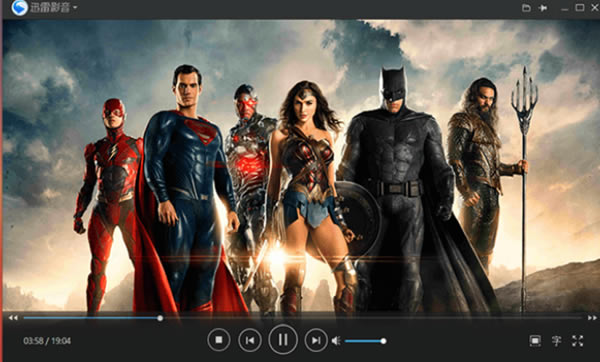
迅雷影音软件特色
1.支持将内挂字幕、外挂字幕压制进视频文
2.视界多绮丽,支持海量格式,多种画面滤镜
3.支持海量格式播放,节画面效果
4.可智能在线匹配电影中文字幕
迅雷影音软件倍速播放视频
1.运行软件,随便打开一个视频文件,在播放条的两端会分别看到有一个双箭头。
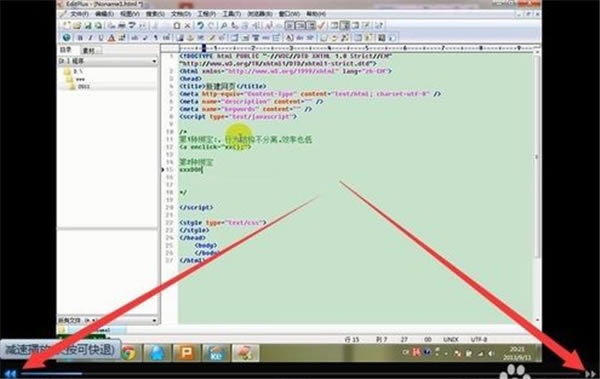
2.点击右侧的双箭头就是快放了,可以按正常速度的1.x倍播放。最高可以按正常速度的2.2倍播放。点击一下倍数就可以直接按正常速度播放。
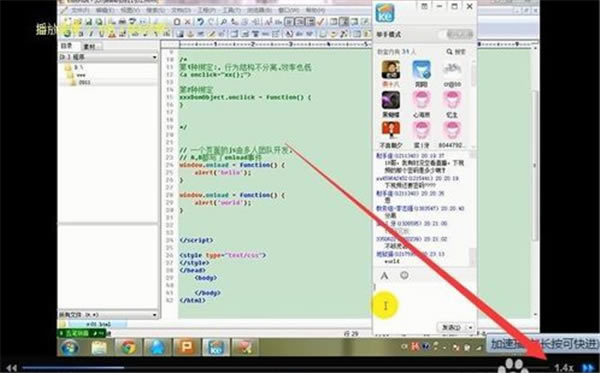
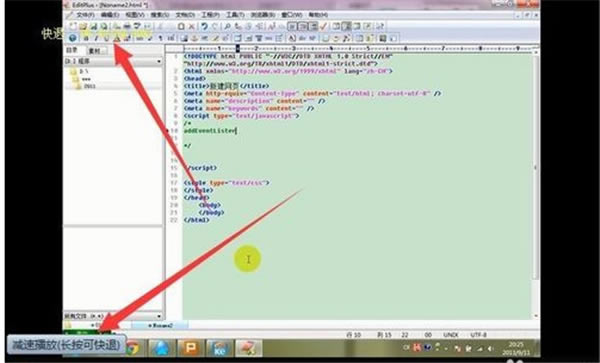
3.长按箭头还可以快退或者快进播放。
迅雷影音软件下载视频方法
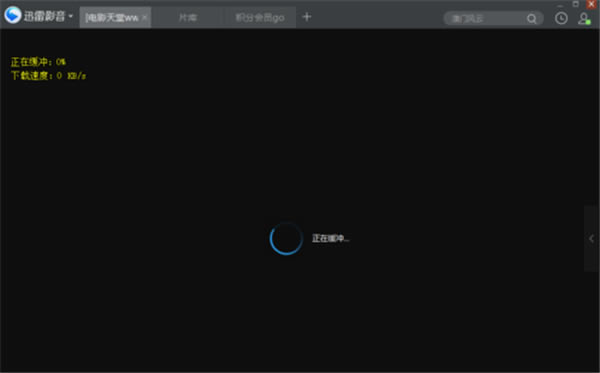
1.运行软件,单击地址栏,右击选择粘贴自己需要视频的链接地址。

2.然后就能够下载,也可以直接观看视频。
迅雷影音软件设置循环播放方法
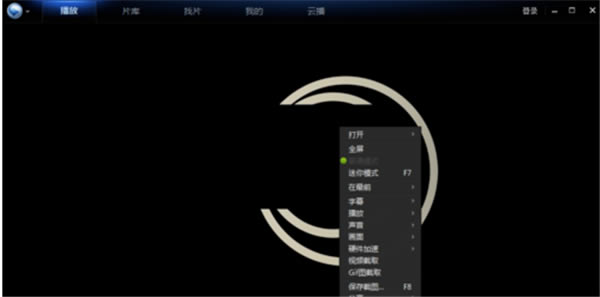
1.运行软件,鼠标右键,选择设置。或者按F2 进入设置界面,也可以点击左上角播放器图形进入设置界面。
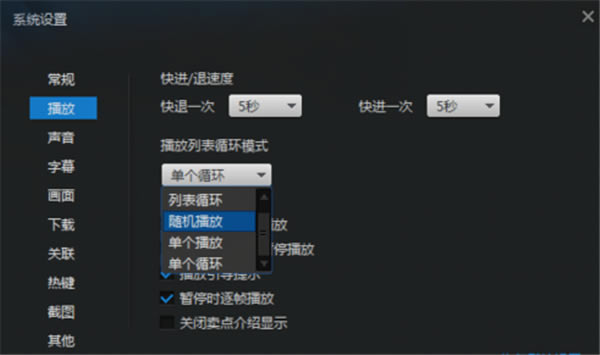
2.在进入到设置界面中,点击播放,进入到播放设置中。
3.在播放列表循环模式中可以选择自己需要的循环模式。选择好循环模式后,点击应用,确定。这时就是选择的循环模式了。
迅雷影音软件截取视频图片方法
1.运行软件,点击左上角的迅雷影音,再点打开,再点打开文件。
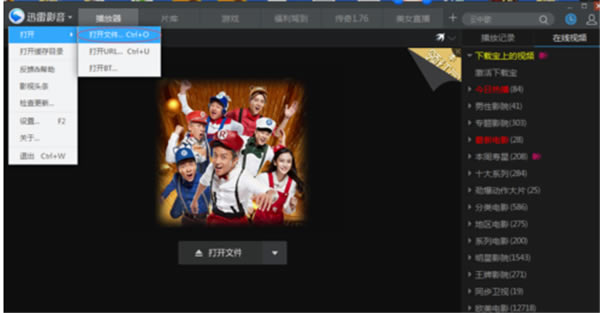
2.把事先准备需要截取的视频导入进去。
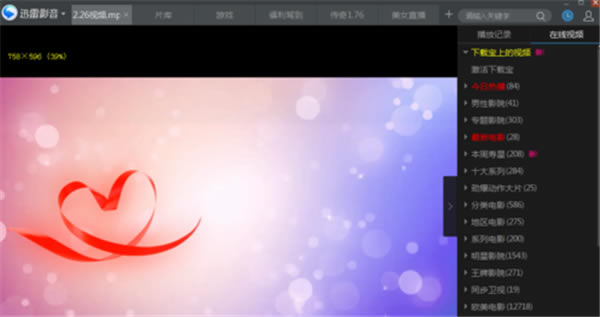
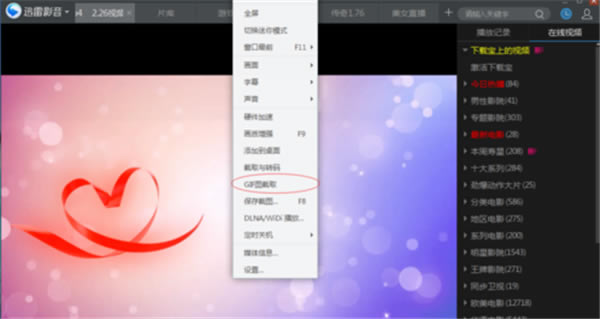
3.在视频的任意位置点击右键,会弹出一个菜单栏,直接点击GIF截图。
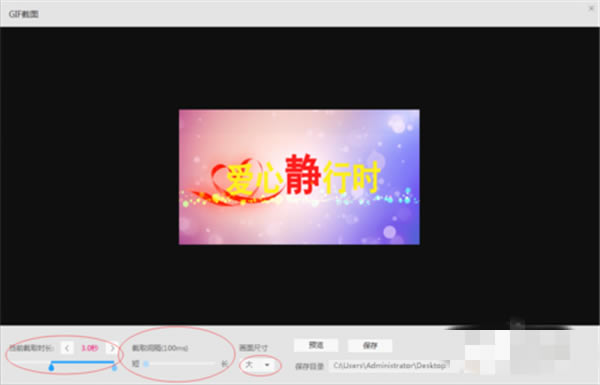
4.根据需要调整一下时长、间隔、画面尺寸,然后保存就转换成功了。
下载地址
- PC版