【射手播放器电脑正式版下载】射手播放器2019 v4.91 官方最新版
时间:2025/5/10作者:未知来源:三度网教程人气:
软件介绍
射手播放器电脑版是一款非常好用的影音播放软件,它拥有非常清爽简洁的界面风格,而且功能设计也很出色,能够帮助用户流畅播放各类音视频文件。除此之外射手播放器电脑版还具有独特的语音翻译功能,可以帮助用户在线翻译视频中的语音内容,并生成中文字幕,让用户再也不用担心看外语大片没有中文字幕的问题。
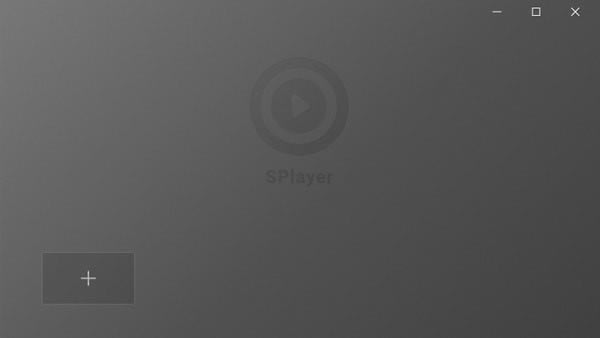
特色功能
智能翻译
语音识别Beta - 为您生成源语言字幕
多语言翻译Beta - 真正的在线翻译服务
字幕语言、大小、样式、延迟、设置简单
强大功能
播放列表 - 快速、轻盈、漂亮,从未如此好用
隐私安全 - 智能保护模式、无痕模式,轻松使用
跨平台 - 真正做到 Mac Win 不同系统,相同体验
现代设计
播放界面 - 无边框极简设计,拥抱未来
交互操控 - 让使用更加流畅自然
启动页面 - 简洁优雅、快速直观、轻松上手
安装步骤
1、打开下载的.exe文件,选择【我接受】
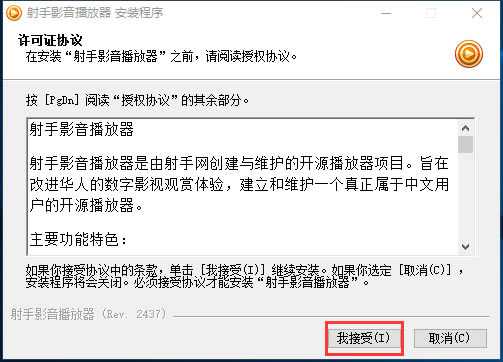
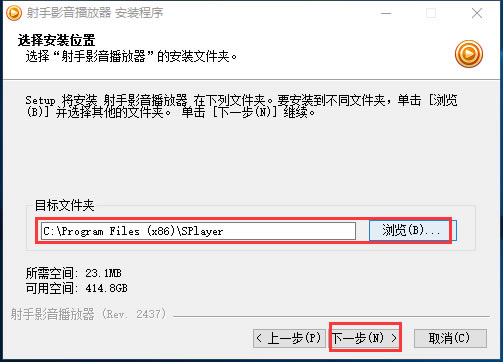
2、选择合适的安装位置后点击下一步
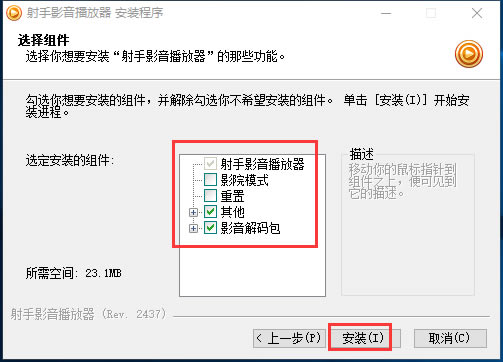
3、选择需要安装的组件后点击安装
4、安装时间不长耐心等待即可
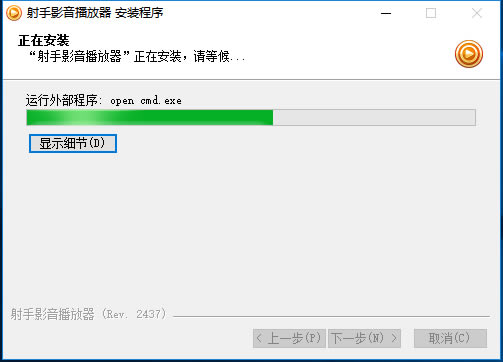
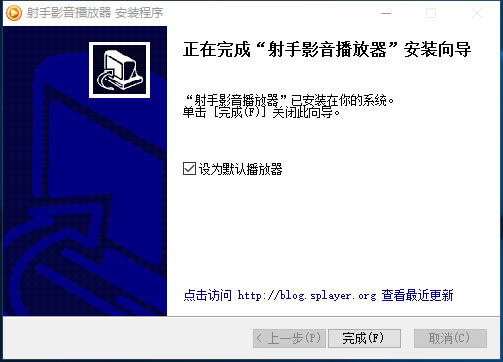
5、安装成功
使用帮助
怎么加载字幕
下载安装射手播放器后,点击打开文件,导入电影或者视频文件。

导入电影后,如果没有字幕的话,可以点击字幕,智能字幕匹配。
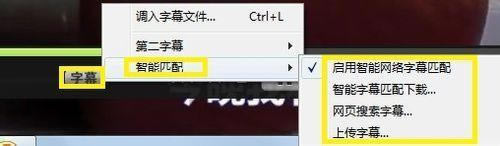
然后播放器就会开始搜索字幕资源,左下角有提示。
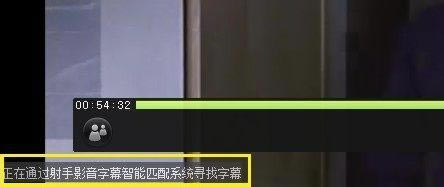
我们可以看到播放器找到了两个字幕文件。
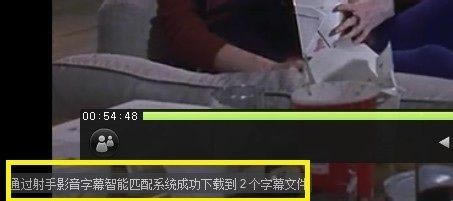
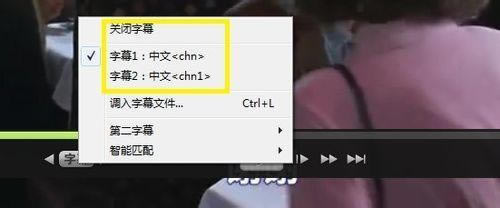
再点击一下字幕,你就可以看见下载好的字幕,选择合适的字幕就可以了。在这里小编说一下,你可以设置第二字幕,第二字幕主要是指除中文外的字幕,方便你自己去学习,尤其是喜欢通过看美剧学英语的朋友们。
字幕存放位置
射手播放器下载的字幕文件默抄认保存百在如下路径:
Windows XP系统度保存在“C:\Documents and Settings\Administrator\Application Data\SPlayer\SVPSub”目录问下。
Windows 7系统默认保存在“C:\Users\Administrator\AppData\Roaming\SPlayer\SVPSub”目录下,进入该目录即可找到对答应的字幕文件啦。
字幕怎么调整位置
有时我们想要让字幕能下载保存到与视频同一个文件夹下。虽然播放器不提供这个设置功能,但我们可以通过修改 settings.db 这个文件来实现。
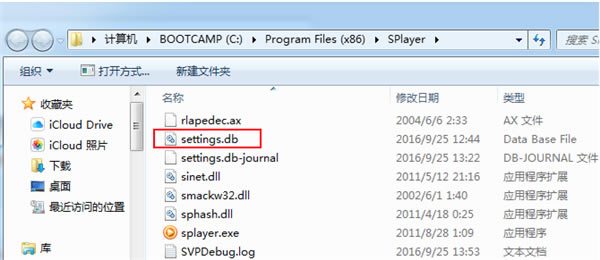
(1)settings.db
这个是射手播放器的配置文件,是一个 Sqlite 数据库文件。位置就在播放器安装文件夹下面。
(2)下载DB Browser for SQLite
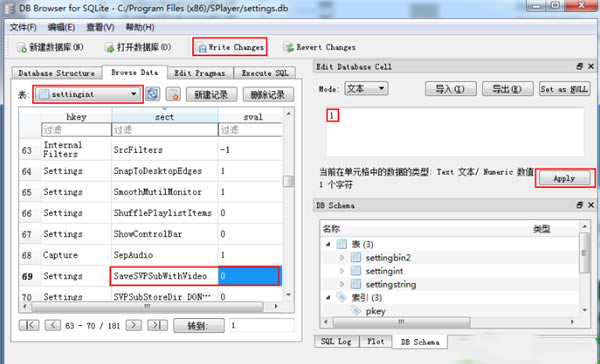
要编辑 Sqlite 文件,这里我使用一个简单的数据库管理工具:DB Browser for SQLite
(3)修改配置项
使用 DB Browser for SQLite 打开 settings.db 后,我们将 settingint 表中的 SaveSVPSubWithVideo 字段改为 1,保存退出即可。
(4)再次使用射手播放器播放视频,可以看到字幕自动下载到视频目录下了。
常用快捷键
老板键 = Ctrl + `
鼠标中键 = 切换全屏
H = 快速显示或关闭字幕道
Alt + ‘[' 主字幕上移
Alt + ']‘ 主字幕下内移
Alt+F1 缩小字幕字体
Alt+F2 放大字幕字体
Alt + Ctrl + ‘[' 第二字幕上移
Alt + Ctrl + ']‘ 第二字幕下移”
Shift+F3 缩小主字幕字体
Shift+F4 放大主字幕字体
Shift+F5 缩小主字幕字体
Shift+F6 放大主字幕字体
Ctrl + Home — 提高亮度
Ctrl + End — 降低亮度
键盘右键 = 快进
键盘左键 = 快退
Ctrl + 键盘左/右键 = 中幅快进/退
Alt + 键盘左/右键 = 大幅容快进/退
+ = 增加音轨延时
- = 减少音轨延时
常见问题
问题:使用时播放没有声音?怎么回事?
答案:特别是在Vista以上系统中,往往同存在多个音频设备,所以请注意在音频菜单中的“输出设备”中选择正确的音频设备。另外不要在不支持数字解码的设备上打开数字输出功能。 上述选项都在顶部或右键的音频菜单中。基本所有无声问题都是由这2个原因造成的。
问题:为什么有的高清视频可以实现硬件加速,有的却不可以
答案: 能否实现硬件加速受到硬件设备的能力限制。对于.264/avc来说,ref_frame大于11编码的视频,基本属于超出能力外的视频。对于VC1来说,不支持隔行的视频加速。就是说720p和1080p可以加速,但是1080i则无法硬件加速。
问题:为什么打开菜单时画面就会变慢变卡
答案: 如果显卡性能不足,在同时绘制有阴影效果的菜单时,就会影响到播放性能。可以在“我的电脑” -> 右键 “属性” -> “高级” -> 修改“视觉效果” -> 关闭 “在菜单下显示阴影”
问题: 为什么在一些老机型上播放不了字幕。或者画面相对不流畅。
答案: 射手播放器使用DirectX来输出画面以实现大部分新功能。旧播放器用传统的Overlay的方式输出。由于DirectX输出对显卡就有一定的要求,所以在一些对DirectX支持不完整的显卡、驱动、或者虚拟机中。就可能遇到播放障碍。
解决: 可以尝试在“选项” -> “视频设置” 中选择 低配置模式(DX7) 方式
问题: 不能正常开始播放,提示“Failed to query the needed interfaces for playback”
答案: DirectX系统组件受损,您可能需要重新重新安装DirextX 9+
下载地址
- PC版