【游戏录像专家下载】游戏录像专家免费版 v8.0 官方正式版
时间:2025/5/6作者:未知来源:三度网教程人气:
软件介绍
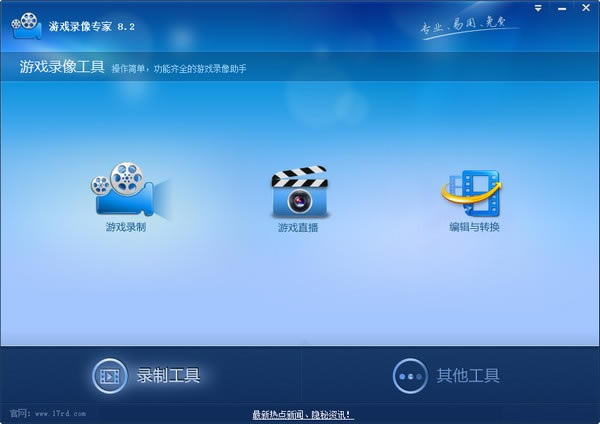
游戏录像专家是一款精致的视频录像工具,主要用于游戏时刻的录像,致力于为玩家打造一个能够及时捕捉瞬间的软件,游戏录像专家支持直播、编辑、转换,能够实现画中画、区域录制等功能,是目前网络上一款给力的游戏录制视频软件。
软件特色
1、游戏录制
游戏录像专家可以将市面上绝大部分游戏录制成FLV或AIV格式视频,支持游戏和摄像头的同时录制。
2、游戏直播
可以将市面上绝大部分游戏录制下来,并实时的直播到网络中,支持游戏和摄像头的同时录制。
3、编辑与转换
游戏录像专家支持对视频文件的截取、分割、合并、添加配音和字幕等功能。
游戏录像专家使用教程
1、设置向导: 打开屏幕录像专家弹出对话框。
大家看到了吗,软件本身很人性化,都有向导的,其实只要大家细细的查看都会懂的怎么用。
本教程只是把向导内的内容分享给大家,因为有些人可能不会去看(不看的可关闭左边的对话框)
2、编辑设置: 到录制目标页进行设置。
如果要录的游戏不是全屏方式,选中“范围”,直接拖动范围标记选择要录像的范围。如果不会操作请点帮助按钮
如果要录的游戏是全屏的,而且可以在游戏开始后按快捷键开始录像的话,那么可以选“全屏”
如果要录的游戏是全屏的,但是无法在游戏开始后按快捷键开始录像的话,那么可以选“范围”,手工输入录像范围,比如游戏分辨率是800*600的话,输入X1:0 Y1:0 X2:800 Y2:600
3、基本设置: 在基本设置页 进行需要的设置。
4、设置录制声音: 点击设置录制声音界面。
声音设置一般选16位和11025如果觉得录出的声音音质不够好,可以选22050
注意:按录电脑中播放的声音按钮
如果是想要把话筒的声音也录入,那么可以按试录按钮,看能否录到话筒里的声音,如果录不到话筒里的声音,那就要选上把话筒声音播放出来选项。
调整录音音量
按试录按钮,看是否正常录到声音,录音音量是否合适(判断音量是否合适时要注意把你电脑的播放音量和音箱的音量设置到普通的值)。试录时电脑上必须有在播放声音,否则没有东西可以录。一般试录10秒左右就可以了,停止后就会自动播放录到的声音(播放时程序会停止响应)。
5、开始录制: 如果可能的话,应该先进入游戏再开始录制,否则录到的画面可能会失真。
安装方法
1、在本站下载游戏录像专家安装包
2、使用压缩软件进行解压(推荐使用winrar)
3、点击exe文件开始安装
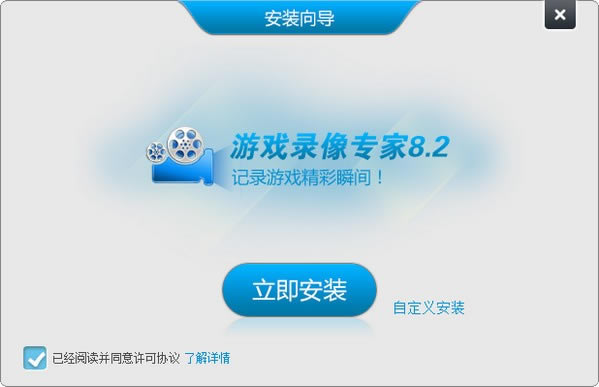
4、在弹出的安装窗口中选择“自定义安装”。
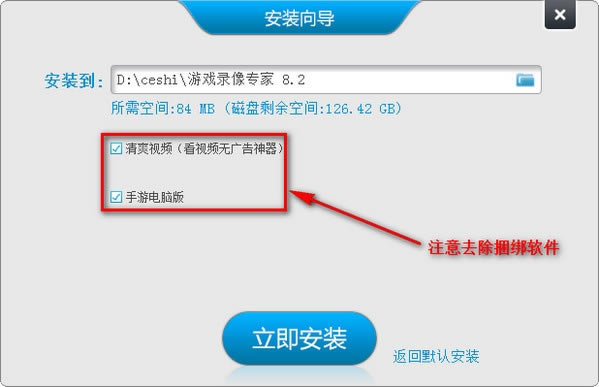
5、选择文件的安装位置,完成后点击“立即安装”。
下载地址
- PC版
关键词: 游戏录像专家下载 游戏录像专家官方下载 游戏录像专家最新版