【易剪辑下载】易剪辑官方正式版 v10.0.0 免费版
时间:2025/5/1作者:未知来源:三度网教程人气:
软件介绍
易剪辑是一款功能丰富的视频编辑软件,它为用户提供各种便捷实用的视频制作工具,包括屏幕录制、剪辑优化以及字幕配音等等,帮助用户轻松制作出精美的视频,非常适合用于制作自媒体和微课视频。易剪辑操作很简单,有需要的用户敬请下载。
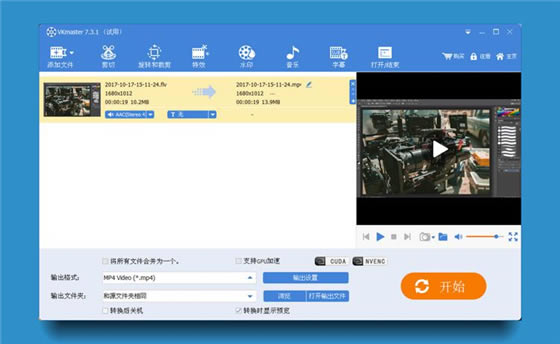
易剪辑特色功能
录制桌面功能
录摄像头,录制窗口,录制桌面(支持多桌面),录游戏,支持计划录制。
视频合并与截取
合并视频,可添加专场,智能采用极速合并不重新编码;视频截取,支持批量截取。
视频编辑全功能
视频旋转,视频裁切,声音调整,画面缩放,视频滤镜,视频调速,支持批量编辑。
视频配音,配乐
支持多段配乐,支持麦克风语音配音。
添加和擦除水印
支持图片,文字,视频水印(画中画功能);支持从视频里面擦除水印。
易剪辑使用教程
视频编辑
打开易剪辑,如下图:
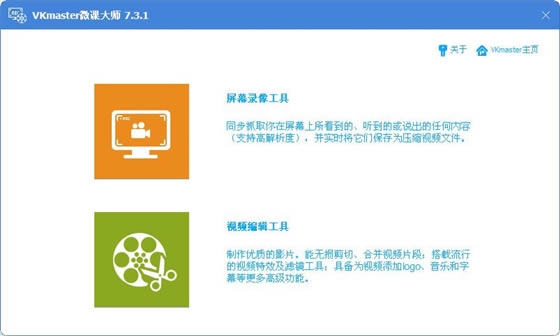
打开软件主面板的“视频编辑工具”,如下图:
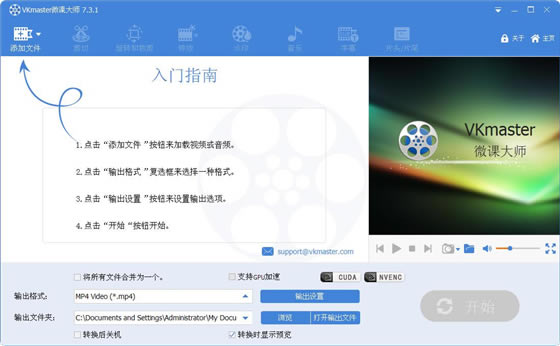
点击左上角“添加文件”按钮,添加我们需要编辑的视频。如下图:
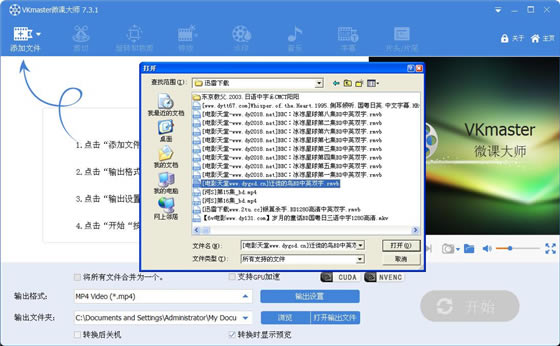
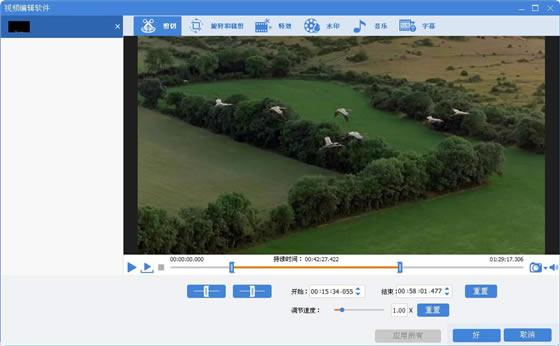
点击“剪切”功能,拖动剪切滑块,选择需要剪切的部分,再点击“好”,如下图:
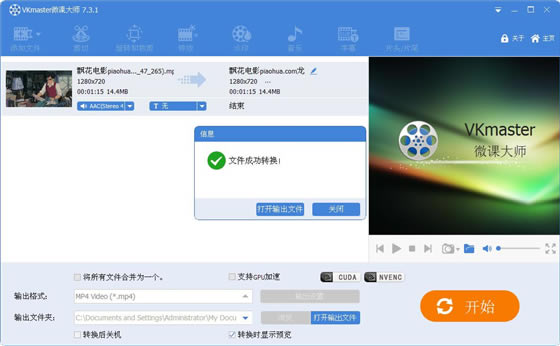
回到主界面,点击“开始”按钮。经过快捷地编辑,我们就得到了剪切后的无损视频片段。如下图:
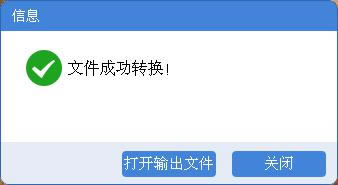
点击“打开输出文件”,检查或使用编辑后的视频。视频编辑工作完成。
屏幕录制
1.打开易剪辑,如下图:
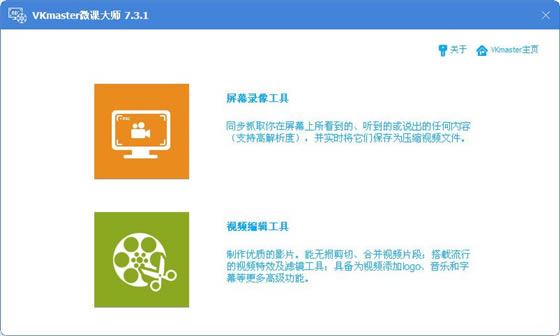
2.打开软件主面板的“屏幕录像工具”,如下图:
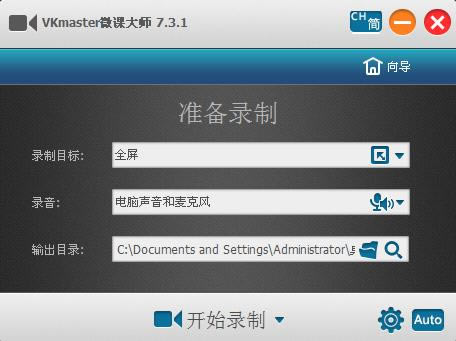
3.对录制目标等进行设置,如下图:
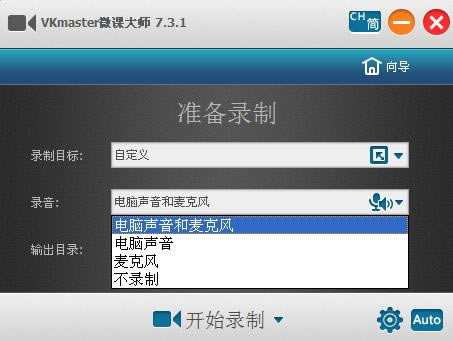
4.点击“开始录制”,如下图:
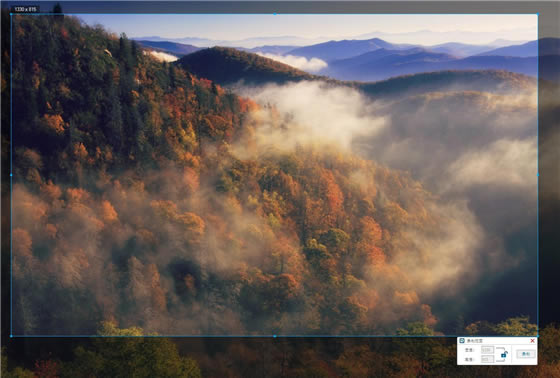
5.录制结束后,点击停止,就得到了一个最简单的录屏视频。
格式转换
1.打开易剪辑,打开视频编辑工具。如下图:
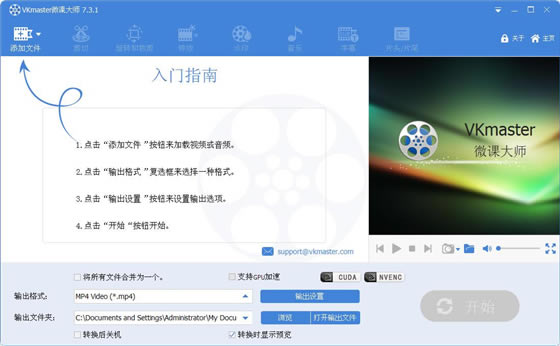
2.点击“添加文件”添加需要编辑的视频,再点击“输出设置”,选择需要的输出格式,如下图:
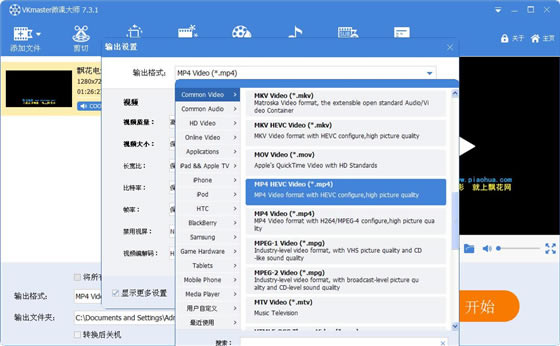
3.回到主界面,点击“开始”进行转换。转换结束后就得到需要的格式。如下图:
下载地址
- PC版