【OBS虚拟摄像头插件下载】OBS VirtualCam(OBS虚拟摄像头插件) v2.0.5 官方最新版
时间:2025/5/1作者:未知来源:三度网教程人气:
软件介绍
OBS虚拟摄像头插件是一款由OBS官方推出的摄像头插件,它的主要功能是帮助用户创建一个虚拟的摄像头,用户在这里添加各种照片和视频,非常适合用于直播或视频对话场景。OBS虚拟摄像头插件使用起来很方便,而且功能也是完全免费的,有需要的用户敬请下载。
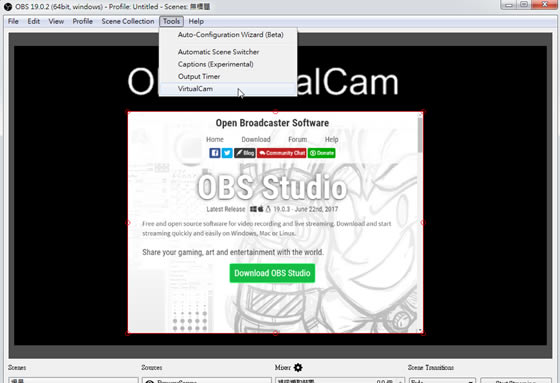
OBS虚拟摄像头插件使用方法
OBS Virtualcam有两种主要的从OBS输出视频的方法。第一个是“预览”输出,可从“工具”菜单启用。此输出将完全提供您在OBS预览中看到的内容,包括您可能会切换到的任何更改或场景。这是最常见的方法,可能是您想使用的方法。
预览输出:
1.在OBS Studio主窗口中选择 Tools- > VirtualCam。
2.按“ 开始”按钮,然后关闭对话框。
3.打开程序(“缩放”,“环聊”,Skype等),然后选择OBS-Camera作为网络摄像头。
下一种方法是可以添加到任何场景或源的过滤器,如果您只想输出该特定场景或源,则仅此而已。
源过滤器:
1.将VirtualCam过滤器添加到要输出到虚拟摄像机的场景/源
2.选择一个摄像机目标,然后按Start(开始)。
3.如果该按钮未更改为Stop,则表明该摄像机已在使用中,您必须选择其他摄像机或先停止其他输出。
4.打开程序(Zoom,Hangouts,Skype等),然后选择作为目标的摄像机作为网络摄像机。
为什么有时分辨率和帧率与我的OBS输出设置不同?
如果在OBS中开始输出之前在第三方应用程序中打开OBS-Camera设备,则OBS-Camera将默认为1080p 30fps。如果首先启动OBS,它将使用OBS Studio选项中“设置”->“视频”下设置为“输出分辨率”和“帧速率”的任何内容。
下载地址
- PC版