【iPixSoft GIF to Video Converter特别版下载】iPixSoft GIF to Video Converter(GIF转视频工具) v3.0.0.0 官方正式版
时间:2025/4/10作者:未知来源:三度网教程人气:
软件介绍
iPixSoft GIF to Video Converter特别版是一款能够将GIF图片转换成视频的媒体工具,我们可以通过这款软件来转换GIF图片里的内容,并且你还可以将多个GIF图片的内容进行剪切合并,最后成功制作出一个短视频。
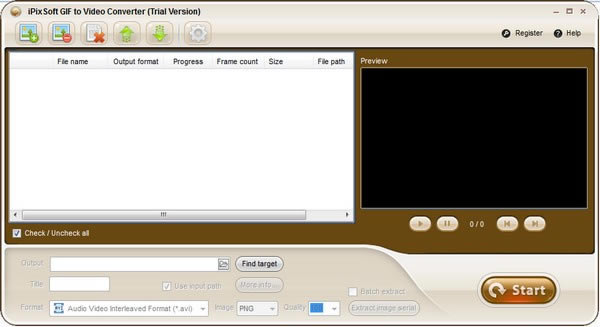
iPixSoft GIF to Video Converter特别版软件简介
iPixSoft GIF to Video Converter官方版是一款易于使用的GIF到视频转换器。它有助于将图像文件(如gif、jpeg、bmp、png)转换为视频格式文件(如avi、mp4、wmv、mkv、flv、mov、mpg),iPixSoft GIF to Video Converter官方版可以完美地将动画gif图片转换为视频格式文件,并且它支持批量转换功能。
软件功能
转换功能:
iPixSoft GIF to Video Converter官方版将GIF图像转换为MP4视频
iPixSoft GIF to Video Converter官方版将GIF图像转换为PSP视频MP4
将GIF图像转换为AVI视频
将GIF图像转换为WMV视频
将GIF图像转换为MKV视频
将GIF图像转换为FLV视频
将GIF图像转换为MOV视频
转换TGIF图像到MPEG(PAL)视频
将GIF图像转换为MPEG(MTSC)视频
设置功能:
设置SWF帧速率、图像格式、图像质量
设置输出目录
设置背景色
其他亮点:
批量转换
使用方法
第一步:运行GIF到视频转换器并添加GIF图像
安装并运行 iPixSoft GIF to Video Converter,您将看到下面的程序快照,单击“添加”按钮导入要转换为视频格式文件的GIF图像文件。
第二步:输出设置
导入GIF图像文件后,单击“更多信息…”按钮可自定义输出设置,如大小、帧速率、背景色、超链接等。如果您希望输出相同的设置,只需选中“应用于所有任务”。
第三步:开始转换
最后,选择您喜欢的视频输出格式,然后单击“开始”按钮开始转换。
下载地址
- PC版
关键词: iPixSoft GIF to Video Converter特别版 iPixSoft GIF to Video Converter iPixSoft GIF to Video Converter下载