【ZoomIt投影工具下载】ZoomIt单文件版 v4.5 绿色汉化版
时间:2025/5/20作者:未知来源:三度网教程人气:
软件介绍
ZoomIt单文件版是一款非常好用的桌面展示画线工具,其实软件的使用非常适合一些在学校工作或者将PPT的工作人员们使用,软件的汉化功能可能会失效,但是没有关系,下面笔者已经将快捷键和其使用方式都展示出来了,有需要的小伙伴们,可以在本站下载ZoomIt绿色免费版试试哟~
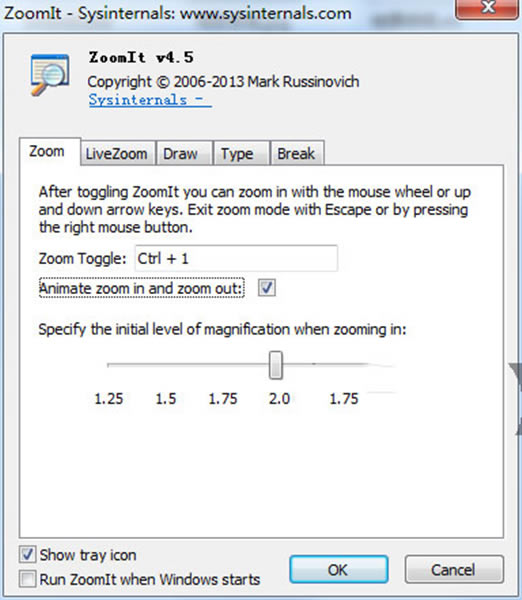
ZoomIt快捷键以及操作方式
屏幕放大
按下快捷键(默认ctrl+1),即可进入ZoomIt的放大模式。这时屏幕内容将放大后(默认2倍)显示。 移动光标,放大区域将随之改变。 用鼠标滚轮或者上下方向键,将改变放大比例。 关于实时放大,见下。 按下Esc键 或 鼠标右键,会退出放大模式。 在放大模式下,按上鼠标左键,将保持放大状态,启用标注功能。当然,也可以退出放大,只进行标注。
屏幕标注
标注功能主要用来突出屏幕的某一部分内容,比如图片的某一细节、文章的关键段落。 按下快捷键(默认ctrl+2),或在放大模式下按下鼠标左键,可进入标注模式。这时,鼠标会变成一个圆形的笔点,其颜色、大小可调。
通过按住左ctrl键,使用鼠标滚轮或者上下箭头键调整画笔的宽度。
按键调整画笔颜色:r 红色;g 绿色;b 蓝色;o 橙色;y 黄色;p 粉色。
可轻松画出不同的形状: 按住Shift键可以画出直线; 按住Ctrl键可以画出长方形; 按住tab键可以画出椭圆形; shift+ctrl 可以画出箭头。
其他操作
Ctrl+Z:撤销最后的标注。
e:擦除所有标注。
w(白色)/k(黑色):将屏幕变成白板或黑板。
ctrl+s:保存标注或者放大后的画面。
屏幕打字:进入标注模式后,按‘t’可以进入打字模式。Esc或左键退出。鼠标滚轮或上下箭头可以改变字体大小。缺点是,不支持中文。
鼠标右键:退出标注模式。
下载地址
- PC版
关键词: ZoomIt投影工具 ZoomIt ZoomIt软件