【红烛电子教鞭破解版下载】红烛电子教鞭免费中文版 v2.5.1.0 破解版(附注册码)
时间:2025/5/12作者:未知来源:三度网教程人气:
软件介绍
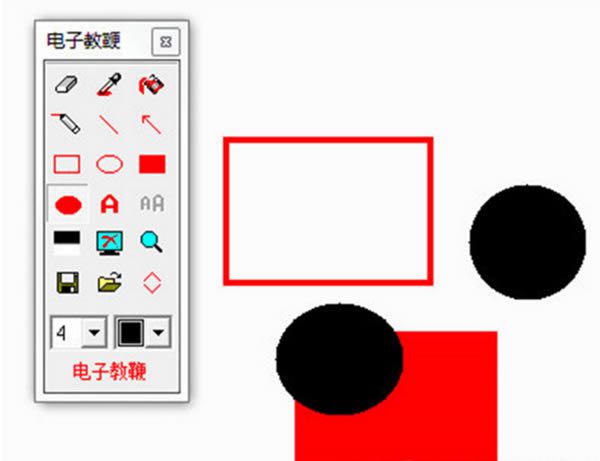
红烛电子教鞭破解版是一款十分方便课堂教育软件,用过红烛电子教鞭能够在屏幕上自由涂写,就像在黑板上一样轻松自如,可用于教学演示、产品展示等,是教师教学的得力助手。
软件特色
把屏幕存储到文件,支持通用的图像文件格式 jpeg、jpg、bmp,并把存储多种格式的图像文件显示到屏幕。
自由画屏:可以画直线、虚线、箭头、矩形、圆角矩形、正方形、圆、椭圆、文字……
获取屏幕、屏幕缩放、提取任意一点颜色,并把十六位的颜色值拷贝到剪贴板……
汇编语言和c语言编译,没有使用任何类库,直接调用 windows api 开发!性能卓越体积极小。
完全支持windows 9x、me、nt、2000、xp、2003、vista、windows 7。
支持剪贴板操作,可以把剪贴板中的图片和文字显示到屏幕上;也可以把屏幕上任何区域剪切下来,然后粘贴到word、excel、powerpoint等任何接受图片的软件中。
红烛电子教鞭破解版使用方法
1、打开红烛教鞭之后,首先需要设置字号大小、画笔粗细和颜色,如图所示是字号和颜色的选择。

2、当然,颜色的选择我们还可以使用取色器来设置,如图所示是取色器,只需要点击取色器然后选择我们所想要的颜色吸取即可。

3、铅笔和橡皮擦是最常用的的功能,如图所示是使用铅笔和橡皮擦的效果,使用橡皮擦需要注意的是选择橡皮擦之后找到需要擦除的部分点击(不停地点击鼠标左键才能擦除更多的内容)
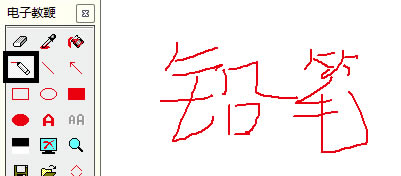
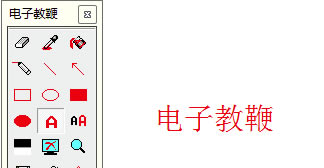
4、只是用铅笔是不够的,还需要打字,点击文字就可以开始打字了。注意:选择字体需要先点击文字才能使用。
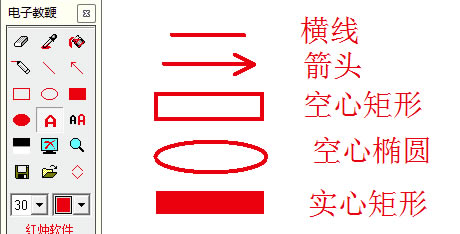
5、标记和涂抹功能:横线、箭头、矩形和椭圆
6、电子黑板和白板也是会用到的,点击一下是黑板,再点击一下变为白板,第三次恢复为电脑界面
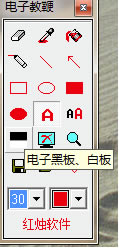
7、最后就是存储当前屏幕和清屏操作。

红烛电子教鞭破解版激活教程
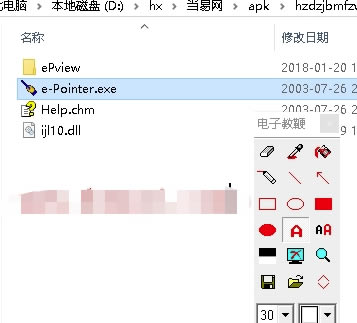
1、打开e-Pointer.exe,电击注册,输入激活码,如下:
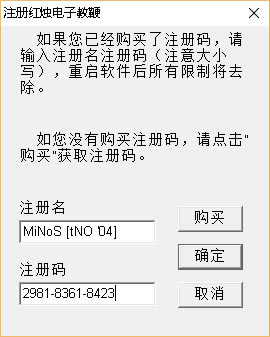
用户名:MiNoS [tNO '04]
注册码:2981-8361-8423
2、会提示after you register your e-pointer,please restart it.等英文,这个是表明此软件已特别完成的意思。
3、下一步打开e-Pointer.exe文件即可使用!
下载地址
- PC版
关键词: 红烛电子教鞭破解版 红烛电子教鞭免费下载 红烛电子教鞭免费版