【极速PDF阅读器电脑正式版】极速PDF阅读器官方下载 v3.0.0.2009 免费版
时间:2025/3/17作者:未知来源:三度网教程人气:
软件介绍
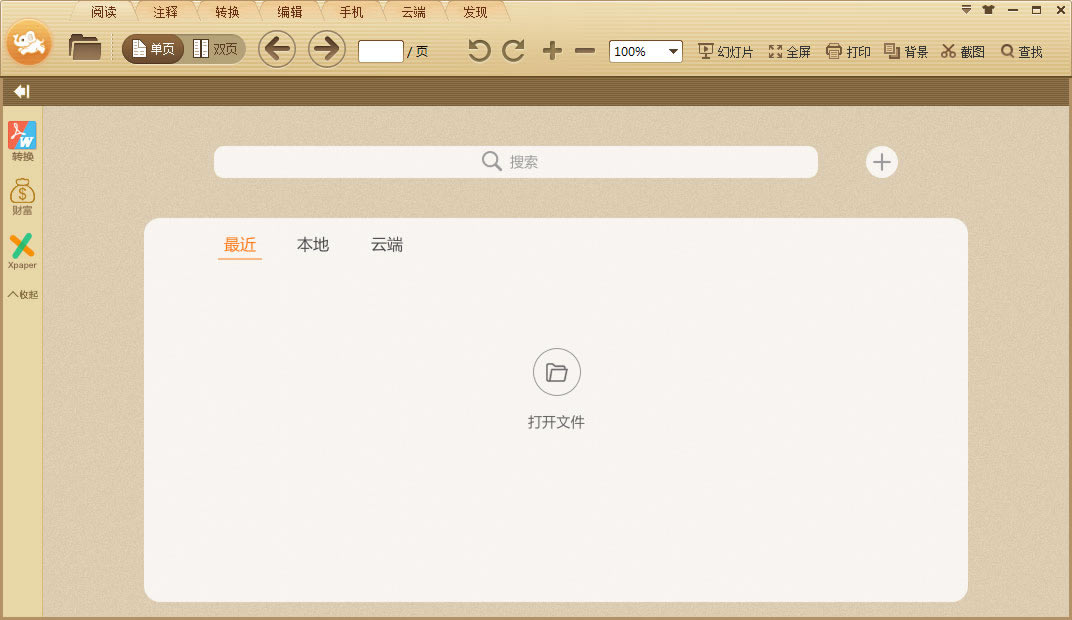
极速PDF阅读器电脑版是一款功能强大的PDF阅读工具,其占用的内存非常小,让用户可以便捷的在电脑上运行,为用户提供数种阅读模式,使得用户可以进行单页、双页、全屏、幻灯片、书本等个性化阅读,并且通过独特的目录提取,进行精准的搜索,从而让用户可以更加便捷、高效的进行文档阅读。
极速PDF阅读器电脑版软件功能
小巧快速
体积仅有5.4M大小,十分轻巧同时占用内存极少;经过全面框架优化,瞬间启动,渲染更快速,给您带来极速的阅读体验。
个性阅读
阅读器提供了单页模式和书本模式两种阅读模式,同时又有全屏、幻灯片等功能助您随心切换。多种阅读模式,让您随心所欲畅游书海。
目录提取
阅读器为您自动提取文档目录,并显示出来,可以方便您通过查看文档目录,快速定位自己需要的内容,让您阅读更省事。
精准搜索
经过速度优化的文本搜索技术,让您快速精准的搜索PDF文件的内容,让您阅读更轻松。
自动阅读
通过双击页面,产生十字箭头之后,通过调整十字箭头的位置可以使页面上下自动滚动阅读。
注释功能
支持写字、高亮、下划线、箭头、画线、矩形、椭圆、删除线、波浪线。
极速PDF阅读器电脑版使用教程
极速PDF阅读器电脑版常见问题
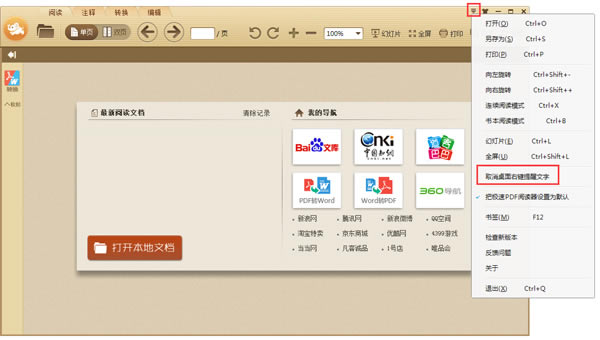
1、取消右键显示
打开界面,进入“设置”,点击勾选“取消桌面右键提醒文字”。
2、取消桌面快捷
取消极速pdf转word桌面图标:直接删除即可(ps:快捷方式直接删除不会影响阅读器任何功能)
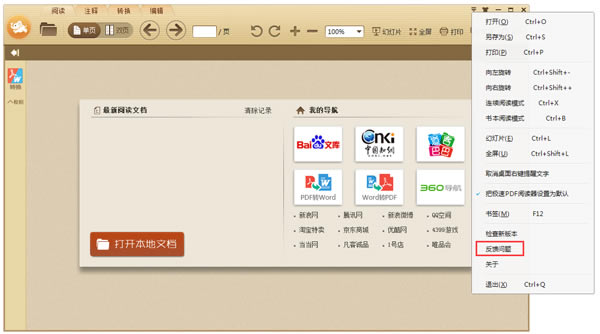
3、问题反馈入口
打开界面,进入“设置”,点击“问题反馈”。
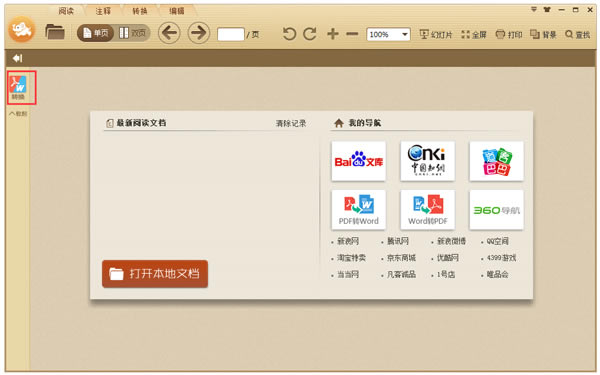
4、PDF转换入口
双击极速PDF转Word桌面快捷,点击软件界面左侧栏“PDF转换”按钮,鼠标右键---点击“极速PDF转Word”
5、默认阅读设置
打开界面,进入“设置”,点击勾选 “把极速PDF阅读器设置为默认”
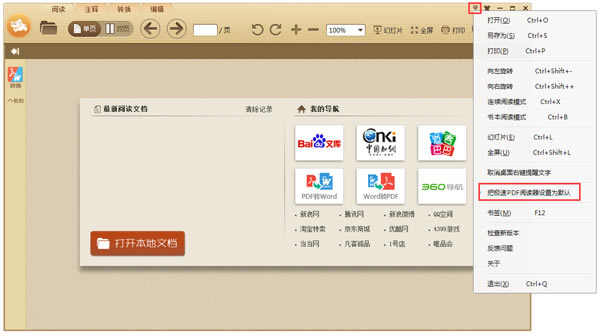
6、书签目录位置
打开电脑“我的文档” ,双击“jisupdf”文件,找到“bookmark”文件(bookmark为书签添加文档,想将添加了书签的PDF文档拷贝给朋友或其他电脑上,将其一起拷贝放置其对应目录下即可。
极速PDF阅读器电脑版更新日志
新增注释写字更小字号:5、6、7
解决注释写字颜色记忆问题
修复已知小bug
下载地址
- PC版