【PDF快速看图官方正式版下载】PDF快速看图最新版 v2.2.3.9 电脑正式版
时间:2025/2/10作者:未知来源:三度网教程人气:
软件介绍
PDF快速看图官方版是一款非常实用的PDF浏览软件,软件体积小,很轻巧,软件支持对图片进行标注、测量、删除标注等操作。软件界面简洁美观,功能非常强大,用户可以使用这款软件轻松的阅读PDF文件,能够有效的提升用户的工作效率。
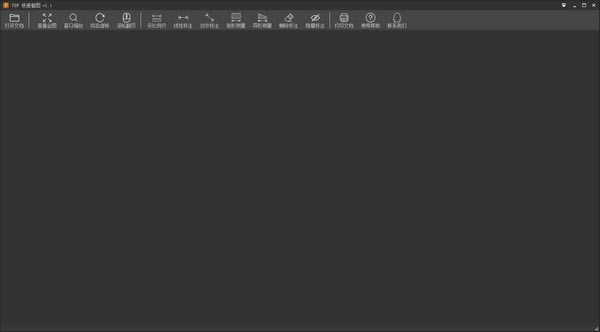
PDF快速看图官方版软件特色
1、极速—闪电启动速度,打开pdf图纸快人一步
2、全面—完整显示布局、图案填充、自动匹配所有字体乱码,无处可寻
3、科技—内置WiFi直连电脑、云盘功能、轻松传图
4、服务—专业团队为您提供即时pdf看图服务,让您无后顾之忧
5、功能—最易用的“所见即所得”的打印方式,自由设置打印范围
PDF快速看图官方版使用方法
测量三步曲
首先,先放大再捕捉,三类点:中点(▲)、线上点(□)、端点(■);
其次,善于设比例尺,优先选择端点,尽量选择长线段以免放大误差;
再者,巧用测量方法,以下为几个例子。
巧设比例,选长线不取短线
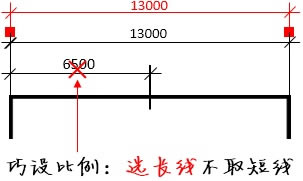
巧设比例:巧用标注端点
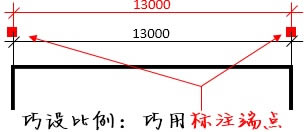
巧设比例尺:巧用线段端点
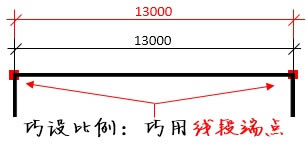
组合用法:多用线上点 + 线性测量组合拳
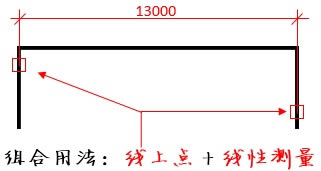
PDF快速看图官方版如何减少误差
为什么有误差?
图纸从pdf 转成 cad,因为转换前后存储格式不一样,所以会形成一定的误差;
如果pdf图纸是扫描版的,那误差会相对更大,扫描过程中的各项细节都会直接形成图纸误差;
图纸测量过程中如何减少误差?
首先,先放大再捕捉。可捕捉三类点:中点(▲)、线上点(□)、端点(■);
其次,善于设比例尺。优先选择端点,尽量选长线段不取短线,以免放大误差;
再者,巧用测量方法。如可以使用“线上点 + 线性测量”的方法。
PDF快速看图官方版常见问题
一、如何进行尺寸缩放?
1.当文档为多页pdf时:使用【Ctrl】+ 【滚轮】;
2.当文档为单页pdf时:使用【滚轮】进行放大;
3.或者使用快捷键【+】或者【-】进行缩放。
二、如何设置比例尺?
测量之前,请使用功能进行设置比例尺。
三、为什么有误差?
cad转换过程、转换后存储格式不一样,都会形成一定的误差;扫描图的误差会更大,扫描过程中的各项细节都会直接形成图纸误差;
四、如何减少误差?
首先,先放大再捕捉,可捕捉三类点:中点(▲)、线上点(□)、端点(■);
其次,善于设比例尺,优先选择端点,尽量选长线段不取短线,以免放大误差;
再者,巧用测量方法
五、捕捉点为什么不准?
首先,扫描图纸暂时还不支持捕捉;
其次,暂时仅可捕捉:中点(▲)、线上点(□)、端点(■)三类点。交点、垂足暂时还在研发中,敬请期待
六、怎么同时打开多个文件
建议设置快看为pdf默认打开程序,设置后可直接双击文件打开多个窗口;后期版本会增加多页签同时浏览,类似于浏览器方式,可同时打开多个文件。
七、异形测量如何撤销一步?
直接使用“空格键”撤销上一步
下载地址
- PC版
关键词: PDF快速看图官方版 PDF快速看图最新版 PDF快速看图