【迅捷压缩特别版】迅捷压缩软件下载 v1.0.6.0 免费版
时间:2025/4/10作者:未知来源:三度网教程人气:
软件介绍
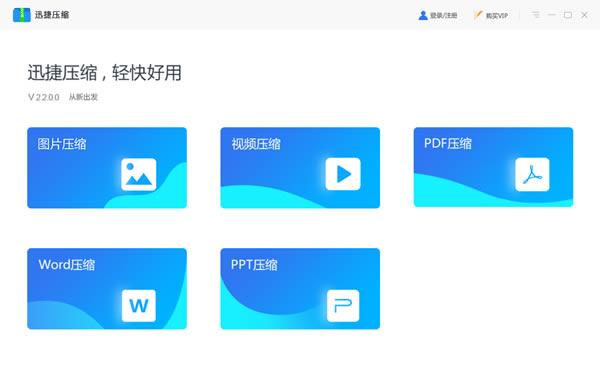
迅捷压缩特别版是一款功能十分强大的文件压缩工具,针对大型视频文件、特殊的PDF文件、图片文件等都采取不同的措施进行压缩,压缩的过程是迅速的,但是压缩过程中绝对不会破坏文件的内容,其自定义的功能更是让不少用户迷之欢喜。
软件特色
1、迅捷压缩特别版支持压缩各种格式的视频,MP4、AVI、WMV及FLV等
2、支持自定义输出分辨率、输出格式、画质选择等
3、通过设置视频的FPS和bp来控制视频的大小与清晰度
4、简单的使用技巧,直接直接拖入即可完成视频压缩
5、对文件的详细查看也是清晰明了,文件大小,文件压缩率等软件功能
【图片压缩】
迅捷压缩软件可对图片进行无损压缩,默认格式均为jpg,压缩速度快,质量高清
【视频压缩】
针对大型视频,迅捷压缩也能够采取相对应的措施,利用可控的分辨率来不断调节
【PDF压缩】
对于PDF文件,迅捷压缩也不容错过,解压后的文件依旧能够使用OCR来读取迅捷压缩怎么压缩视频
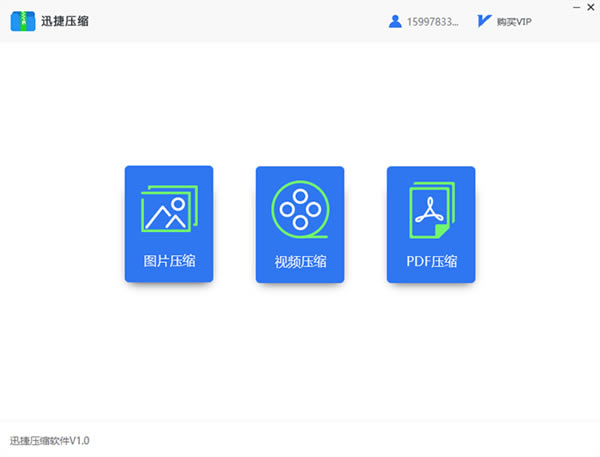
1、我们打开安装好的迅捷压缩软件,选择压缩类型——【视频压缩】;
2、选择好压缩类型后,在软件跳转的页面中,通过【添加文件】、【添加文件夹】按钮,将要压缩的视频文件添加到软件中;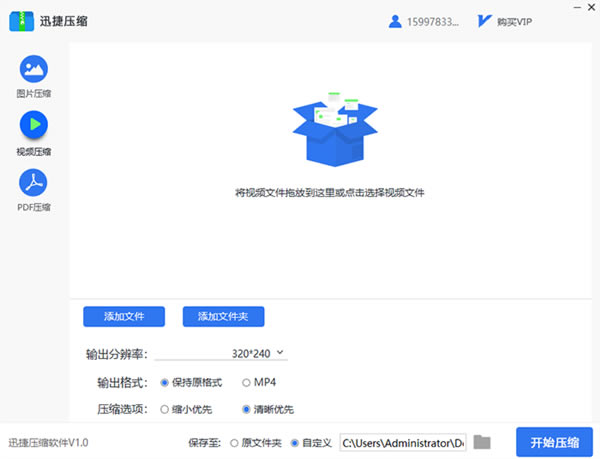
3、找到要压缩的视频文件,并单击{打开}按钮,视频即可添加成功;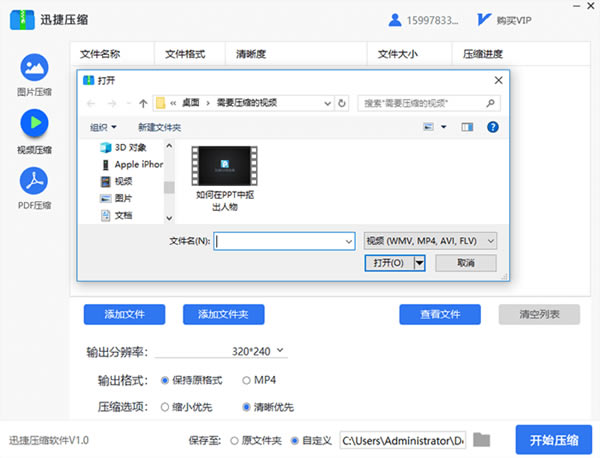
4、视频文件添加成功之后,我们需要对视频的相关选项进行设置,如:清晰度、分辨率、输出格式及压缩选项;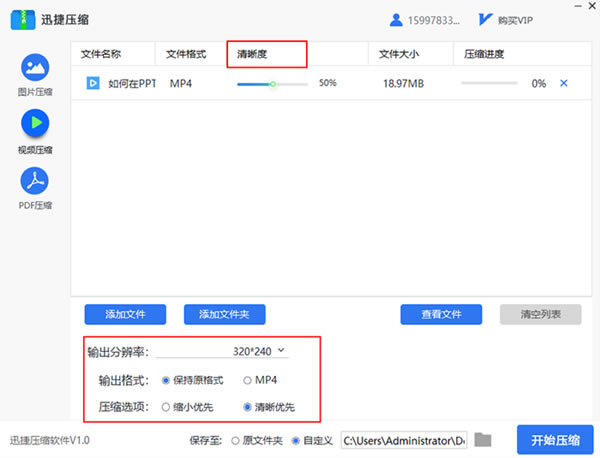
5、视频相关设置完成之后,在软件的下方,可对视频文件的保存路径进行设置,这样可以更加方便的找到压缩后的文件;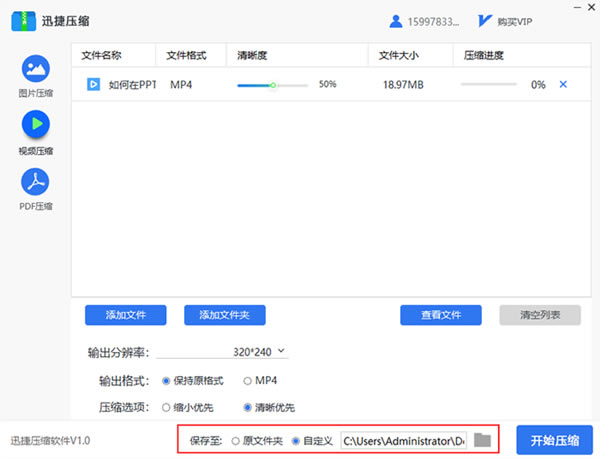
6、当一切设置完成之后,只要点击【开始压缩】按钮,软件就会自动对视频进行压缩啦,速度很快。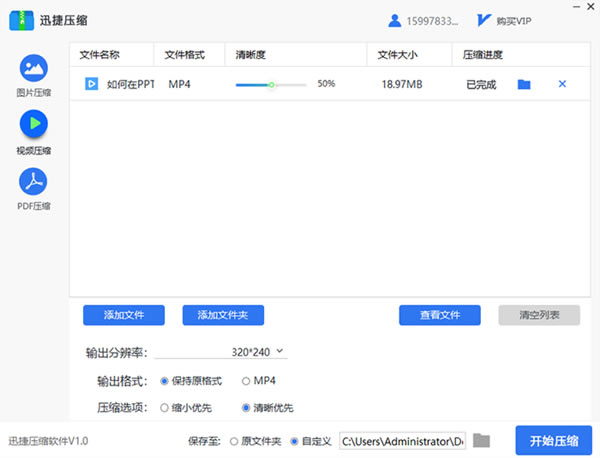
安装方法
1、在本站下载最新安装包,一键安装

2、安装进行中,耐心等待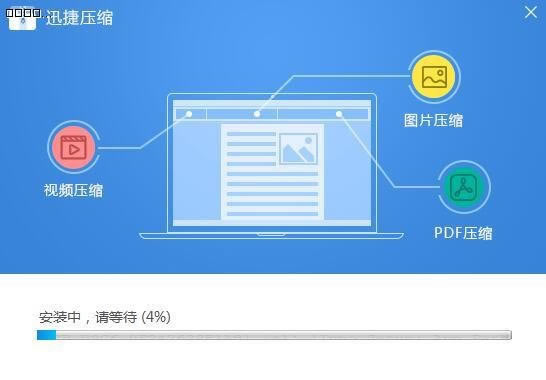
3、安装完成即可使用
下载地址
- PC版