【PDFCreator特别版下载】PDFCreator中文版 v3.0.3 官方正式版
时间:2025/4/7作者:未知来源:三度网教程人气:
软件介绍
PDFCreator特别版是一款操作非常高效快捷的PDF生成器,只要用户有需求,可以将电脑上的任何程序都通过PDFCreator创建PDF文档,然后通过格式转换变成JPG、TIFF等文件格式,甚至能够将多个PDF合并成为一个文件,对于常常使用PDF打印的工作者来说,PDFCreator无疑是一个最佳的办公软件。
软件特色
1、PDFCreator支持PDF、JPG、TIF等各种格式之间的相互转化
2、能将多个PDF整合到一个PDF,观看浏览更加省力
3、每个PDFCreator文件都会配备一个常用的点击按钮
4、脱掉复杂的流程,全程自动处理,不需要高深的技术PDFCreator使用教程
【导入文件】
1、首先双击桌面上的PDFCreator软件图标打开软件;点击如下图标导入第一个PDF文件,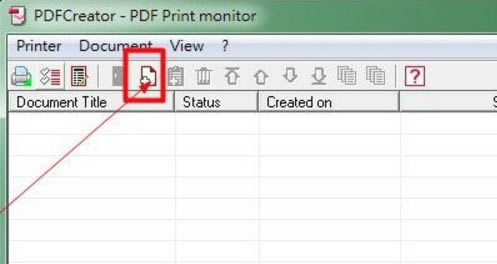
2、选择文件的时候注意选择文件格式为All files;点选文件文件,点击确定导入文件;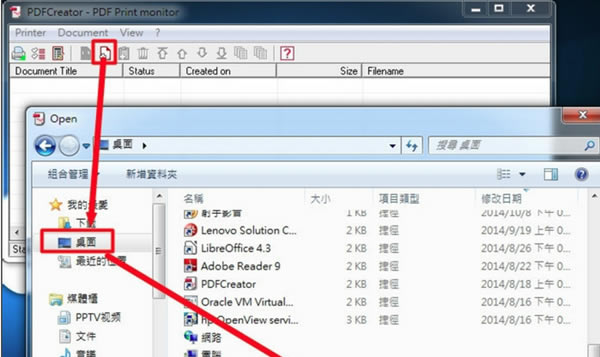
【合并文件】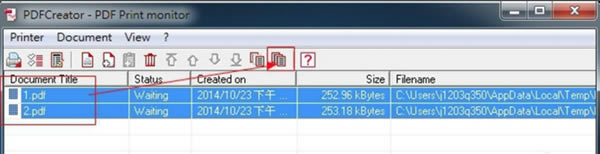
安装方法
1、在本站下载PDFCreator特别版安装包
2、使用压缩软件进行解压
3、点击“pdfcreator_3.0.3.exe”文件开始安装
4、默认选择安装时使用的语言为“中文(简体)”,点击确定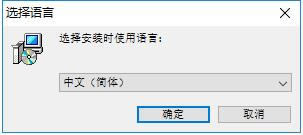
5、继续进入到安装导向界面,如图,勾选【专家设置】,点击下一步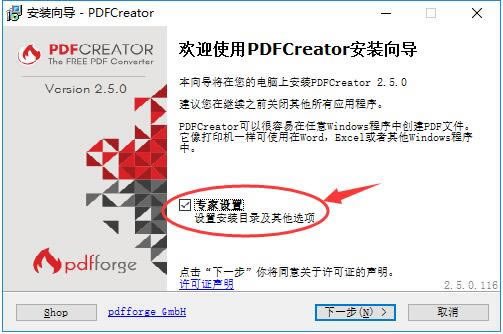
6、打印机名称设置——直接选择默认即可,继续点击下一步
7、选择【浏览】——为软件重新选择安装目录,点击下一步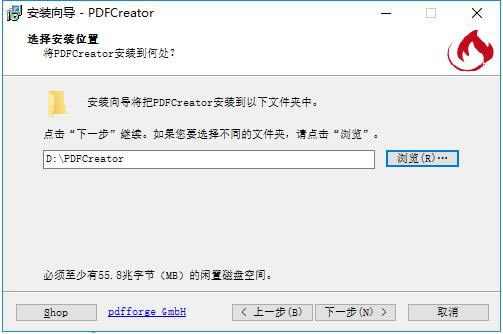
8、根据个人情况决定是否需要勾选推荐的安装组件,点击下一步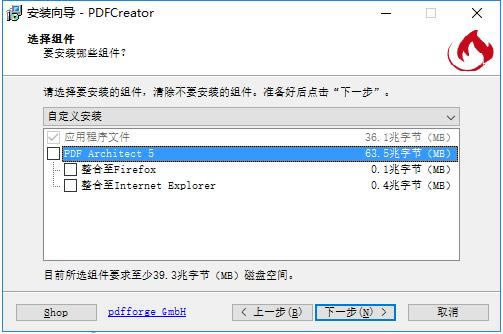
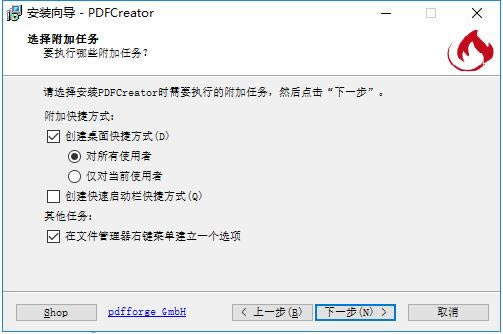
9、设定好快捷方式等附加任务(建议选择默认选项即可),直接点击下一步、点击安装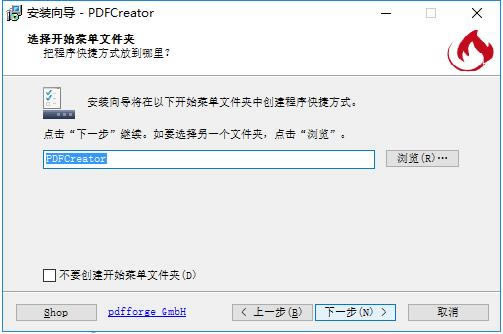
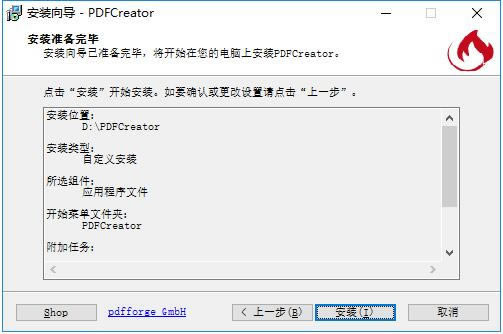
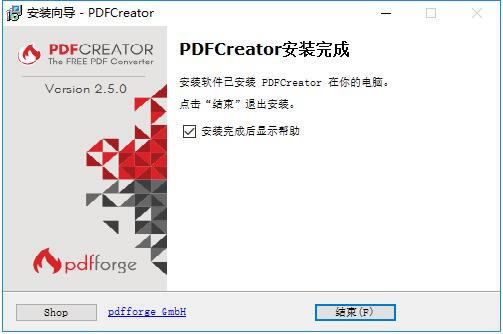
10、安装程序运行结束后会出现如下图所示的弹窗界面,点击【结束】即可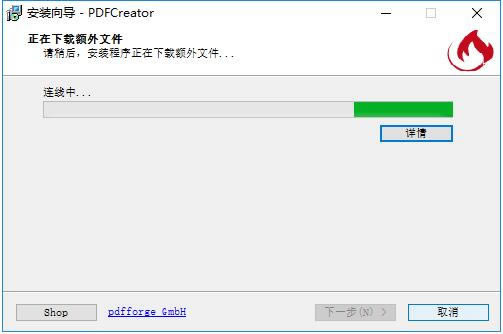
下载地址
- PC版