【图片转cad软件下载】图片转cad神器 v2.1 电脑正式版
时间:2025/4/6作者:未知来源:三度网教程人气:
软件介绍
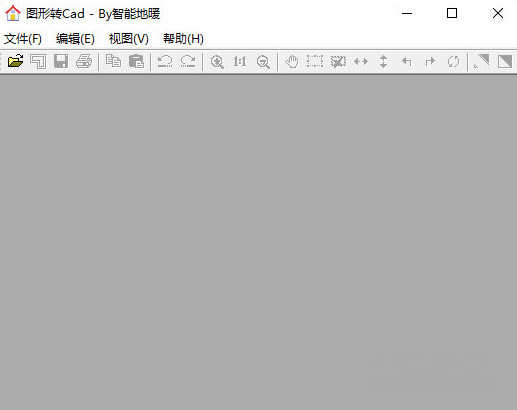
图片转cad神器是一款简单实用的图片转cad软件,它的主要功能就是帮助用户将图片文件转换成能够被cad软件识别的Dxf图形文件,从而让用户能够直接绘制工程图,提高工作效率。图片转cad神器使用起来非常方便简单,适用于房间户型图等各种常见的工程图,有需要的用户敬请下载。
特色功能
应用场景1:从售楼处得到的房间户型图、或房屋中介获取的房屋宣传单,经手机拍照或扫描仪导入电脑为图片,然后启动本软件,打开图片,直接一键导出Cad文件即可。
应用场景2:去房屋现场量取尺寸,纯手绘制成户型图,Cad操作不熟或不想在电脑上再重复绘制一遍墙体。经手机拍照手稿或扫描仪导入电脑为图片,然后启动本软件,打开图片,直接一键导出Cad文件即可。
其他场景:转换任何图片为Cad格式图形,以便进行相应处理。
使用说明
1. 打开图片:
通过菜单“文件/打开”,
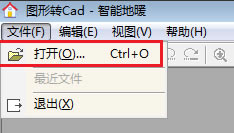
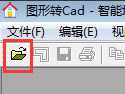
或者点击工具条第一个“打开”图标。
然后在“打开文件”窗口中,选择一个图片文件打开,如图:
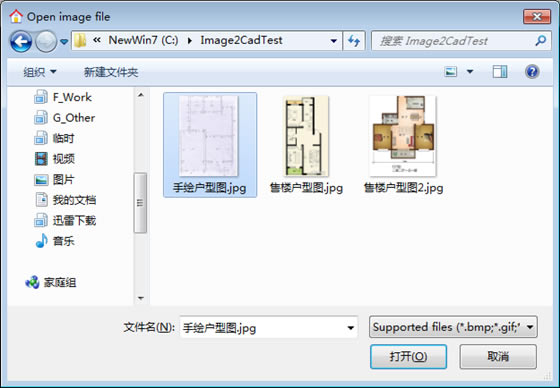
打开后,如下图会预览显示图片内容。
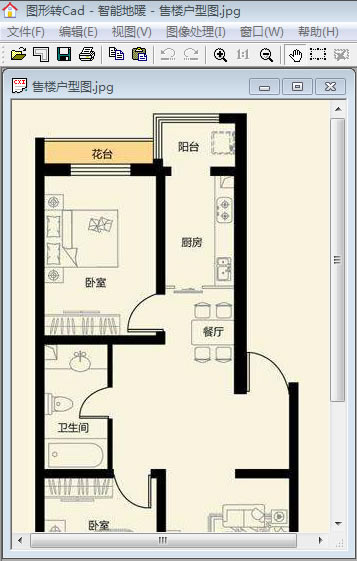
2. 导出为Cad文件:
通过菜单“文件/导出Cad文件(DXF)”
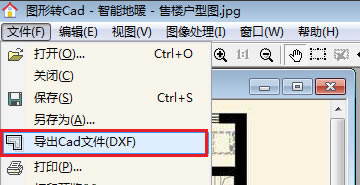
或者点击工具条第二个图标:
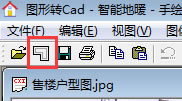
点击后,弹出导出Cad文件预览窗口,如图:
“转换粒度调整”用于调整处理颜色的界限值,直接拖动红圈中的滑块或输入值,看到当前预览图达到最好的效果即可(去掉不需要的装饰,保留墙体等主要结构)。
“去除填充色”按钮,用于处理一些填充的墙体或柱子,改为非填充,避免由于填充色块导致转换后线条倾斜问题。
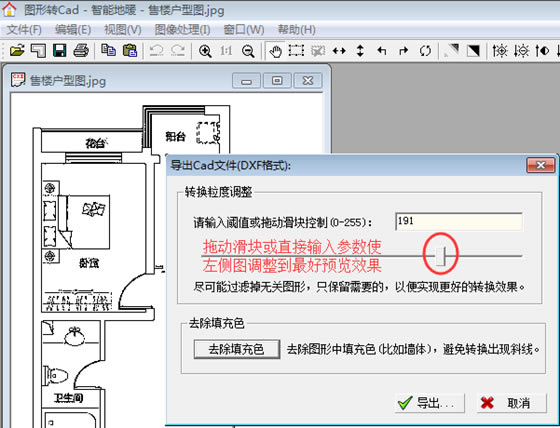
调整好预览图后,点击“导出”按钮,即可选择一个位置保存导出的Cad文件(dxf格式)。
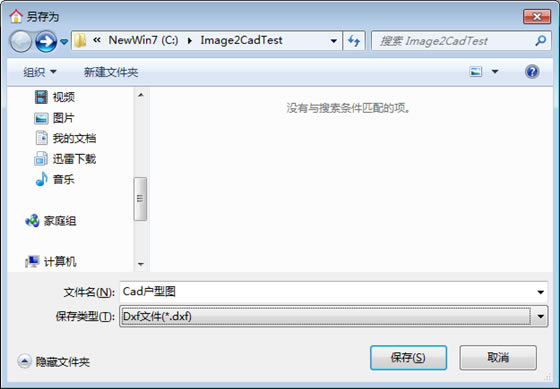
保存成功后,程序会提示是否直接打开已导出的Cad文件,
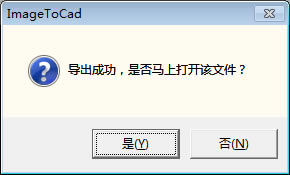
如果已经装有Cad软件的话,选择“是”,则直接打开导出的文件。如图:
注意:如果打开后在Cad中看不到任何图形,这是由于图形坐标不在当前视图中。可双击鼠标滚轮或命令行输入命令Z,空格键确认,再输入A,最后空格确认,即可看到全部图形。
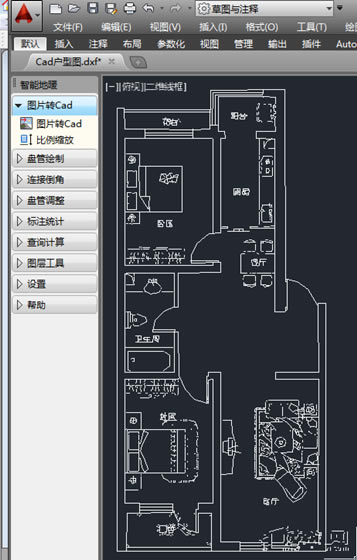
3. 比例缩放:
在转换的户型图中绘制盘管或其他设计工作,还需要调整下比例。因为原始图片是没有单位信息的,从图片转换到Cad的图形,一般还要转换为毫米单位下的尺寸。
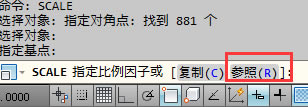
通过智能地暖菜单中“比例缩放”命令。该命令等同于Cad自身的缩放命令Scale。
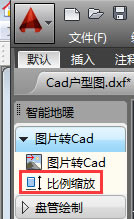
运行命令后,根据命令行提示,选择所有图形,然后指定一个缩放基点(可以选户型中心或任意点),最后输入缩放比例即可。
可以先量取下某个房间尺寸,再用实际房间尺寸(转换到毫米)除以Cad中量取的数值,即为需要输入的缩放比例倍数。
输入缩放倍数时,也可以用“R”关键字,采用参照方式,先在图形中指定一段长度,再输入实际长度即可。
4. 绘制地热盘管:
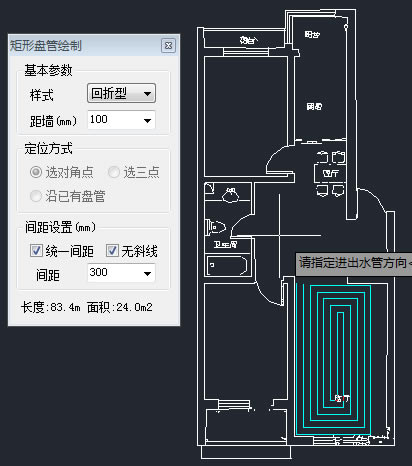
图形调整比例后,删除不需要的装饰,即可开始绘制地热盘管,如图:
图形处理
一般图片可按上述步骤直接转换即可,如果图片需要特殊处理,则可以用“图像处理”菜单中相应功能进行处理后,再导出Cad文件,以便获得更好的转换效果。
下载地址
- PC版
关键词: 图片转cad软件下载 图片转cad神器 图片转cad电脑版