【迅捷思维导图特别版】迅捷思维导图软件免费下载 v2019 免费版
时间:2025/4/4作者:未知来源:三度网教程人气:
软件介绍
迅捷思维导图特别版是一款非常好用的思维导图绘制软件,该软件可以帮助用户轻松的绘制各种任务思维导图、组织结构图等,方便你更好的组织自己的思维,管理自己的任务,迅捷思维导图免费版拥有最直观简洁的交互界面,让你可以在第一时间就能掌握软件的使用方法,有需要的用户快来下载吧。

软件特色
【简洁的用户界面】
迅捷思维导图软件通过直观的用户界面,让用户熟练掌握软件使用方法,容易创建思维导图。
【多彩的主题风格】
在迅捷思维导图中,可以直接更换绘制背景,或对主题风格进行更换,创建个性化的导图图表。
【详细的笔记功能】
在编辑思维导图的过程中捕捉到灵感,即可在任意主题旁添加笔记内容,对主题内容进行详解。
【丰富的使用功能】
软件除了基本的思维导图绘制功能外,还增加了基于幻灯片的演示功能,文档查看、演示简单。
使用方法
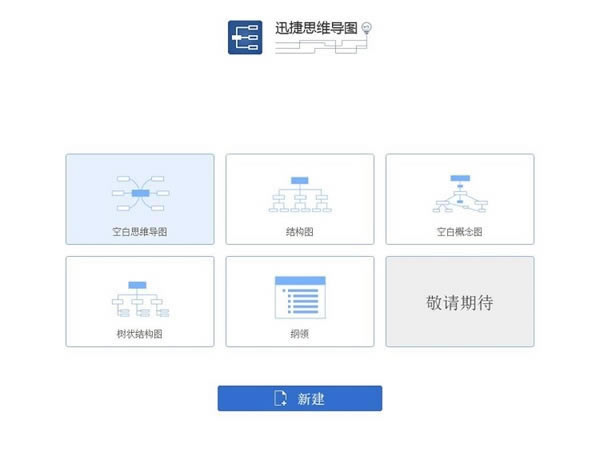
1、打开迅捷思维导图软件,进入软件首页后任意选择一个图形,点击【新建】进入制作页面
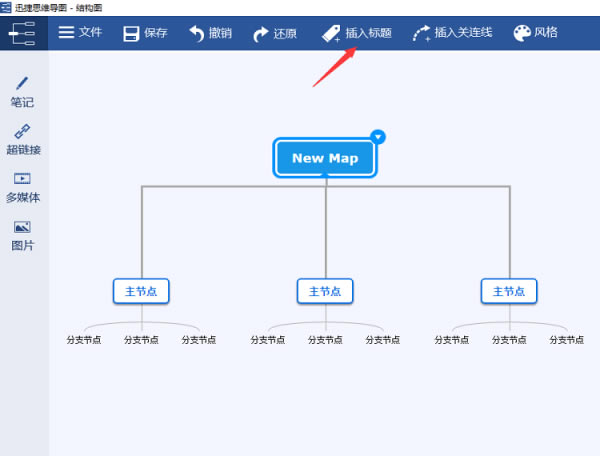
2、进入到制作页面能看到页面的四周有很多的工具栏,这些在画图的过程中都是可以使用的,点击上方栏目中的【插入标题】可以对思维导图进行节点的添加
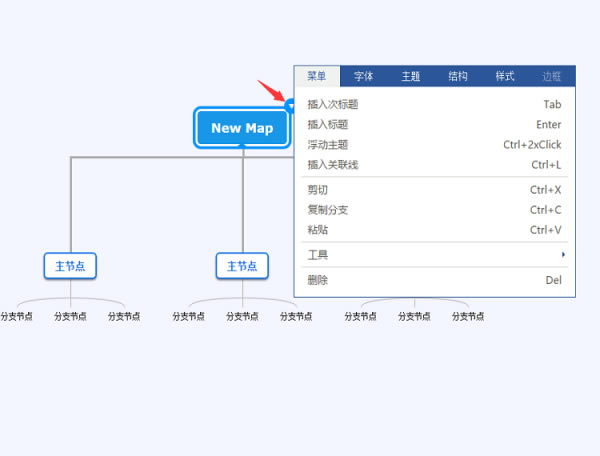
3、新的节点添加之后,我们需要做的就是将内容进行添加,双击文本框即可;点击文本框右上角的倒三角可以对字体、主题、结构、样式及边框进行设置
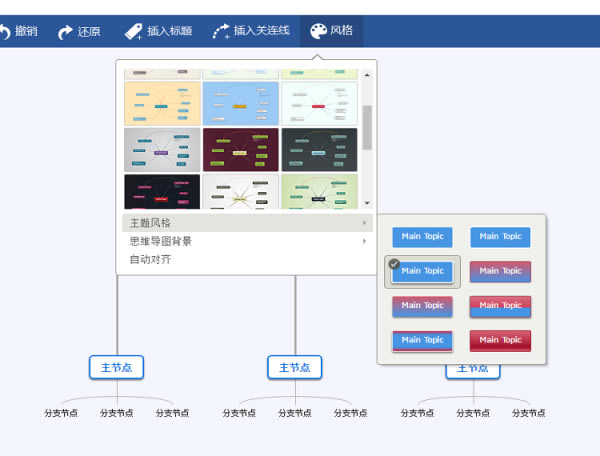
4、在【风格】样式调试界面中,点击选中自己喜欢的样式,制作界面绘制自动进行调节,思维导图里面的内容将不会改变
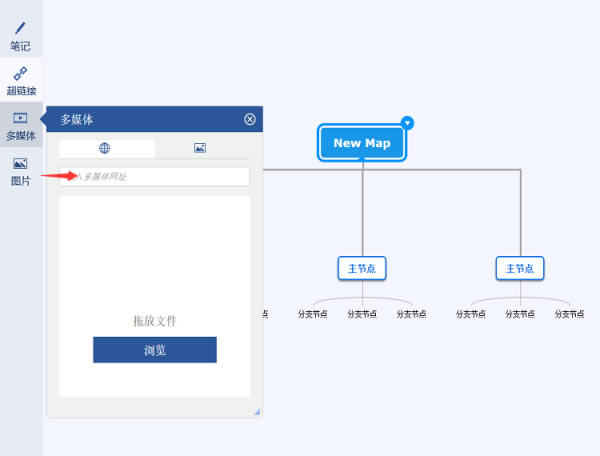
5、在画布的左侧工具栏中可以对导图的某一节点添加多媒体,将需要的多媒体链接填写至指定区域即可
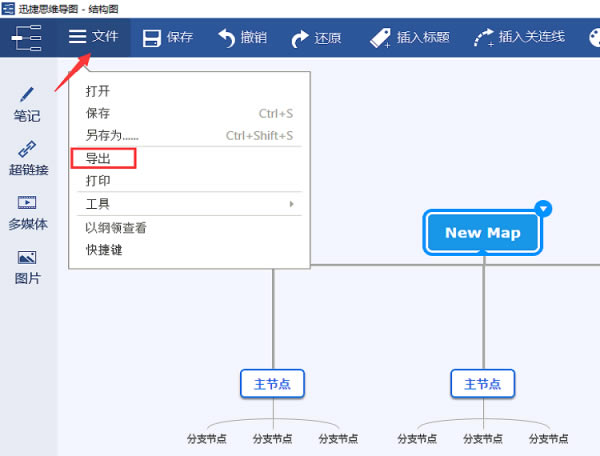
6、这时一张完整的思维导图就画完啦,如何将其进行导出呢?方法很简单,在上方工具栏中找到【文件】点击打开,在弹出的下拉框中选择【导出】,此时会弹出一个导出格式选择界面,选择好需要的格式点击下方的【导出】即可
下载地址
- PC版