【Outlook电脑正式版下载】Outlook官方下载电脑正式版 免费特别版
时间:2025/3/30作者:未知来源:三度网教程人气:
软件介绍
Outlook电脑版是由微软发行的电脑邮件工具,登录账号即可随时随地享受邮件的收发,简洁的用户操作界面,强大的使用功能,轻松管理各种邮件,一键对未读邮件进行读取,并能够自行发送已读通知,快速高效处理办公事务。
软件特色
1、Outlook电脑版操作更为简单,让你时时刻刻能够与他人保持联系
2、精简的操作界面,丰富的功能选择,微软一切从人出发,办公更高效
3、能够自动获取新的邮件动态信息,及时与客户取得第一时间的联系
4、贴心的人脉卡片将多个联系人集成到单一视图中,更方便更快捷
Outlook电脑版安装方法
1、在本站下载Outlook电脑版安装包
2、使用压缩软件进行解压(推荐使用winrar)
3、点击“exe”文件开始安装
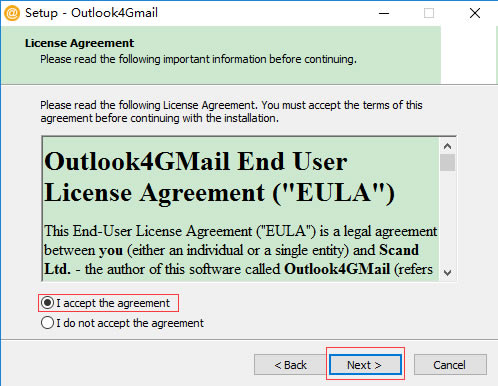
4、阅读并同意协议许可
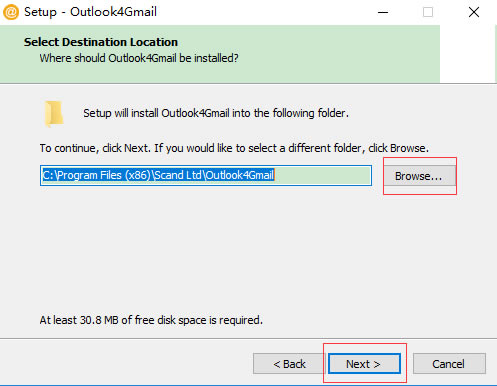
5、选择合适的安装路径
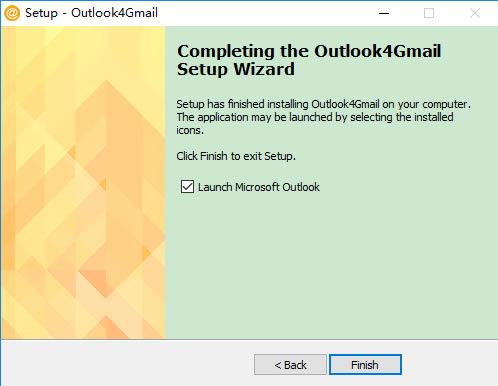
6、耐心等待完成即可
Outlook电脑版使用教程
1、在本站下载安装好Outlook,然后打开运行它,首先会进入欢迎页,点击“下一步”;
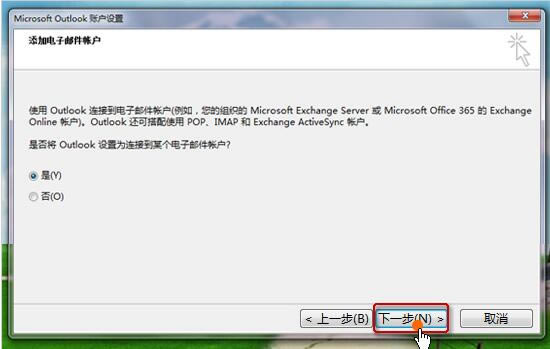
2、弹出“添加电子邮件账户”的对话框,如下图所示,这里我们选择“是”(将outlook设置为连接到某个电子邮件账户),点击“下一步”;
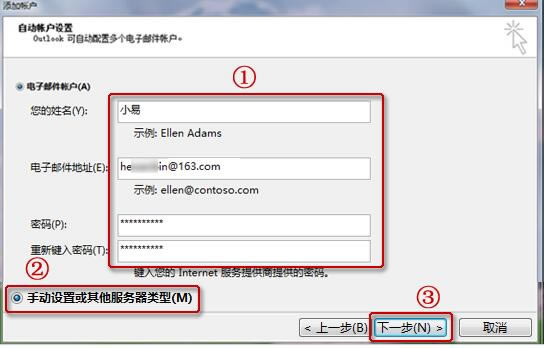
3、接着就会来到这个“自动账户设置”界面,按图所示在这里输入“姓名”“邮箱地址”“密码”,并选择“手动配置服务器设置或其他服务器类型”,点击“下一步”;我们先来输入我们自己电子邮箱账户。
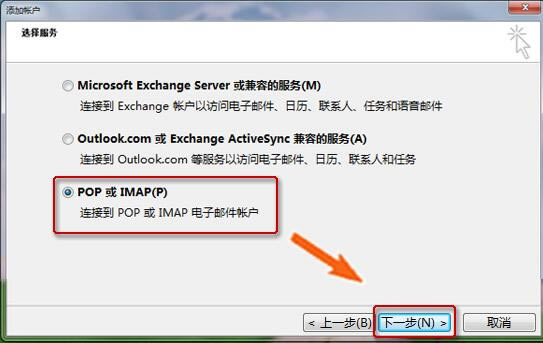
4、接着在点击“手动设置或其它服务器类型”来设置一下:选中“POP或IMAP(P)”选项,点击“下一步”;
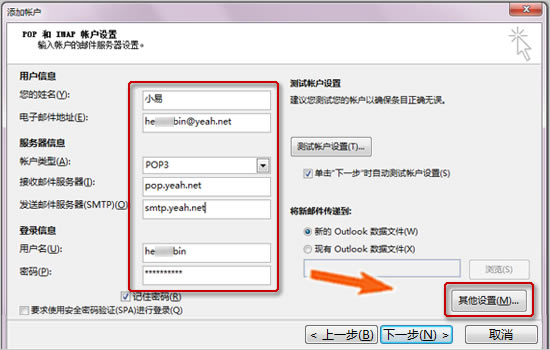
5、按页面提示填写帐户信息:
1)帐户类型选择: pop3 或 imap
2)接收邮件服务器: pop.yeah.net 或 imap.yeah.net
3 发送邮件服务器: smtp.yeah.net
4)用户名: 使用系统默认(即不带后缀的@yeah.net)
5) 填写完毕后,点击“其他设置”;
6、点击“其他设置”后会弹出“internet 电子邮件设置”对话框,在这里我们点击上方“发送服务器”选项卡,在它打开的界面中勾选“我的发送服务器(SMTP)要求验证”,并点击“确定”;
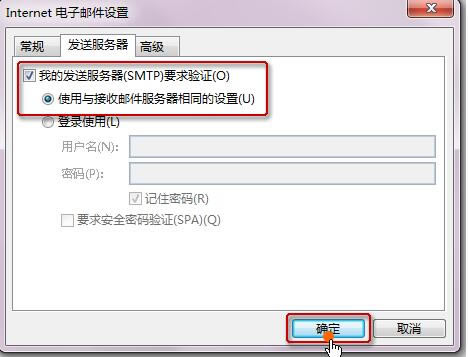
7、前两步设置完成后,然后再返回刚才的对话框,点击“下一步”;
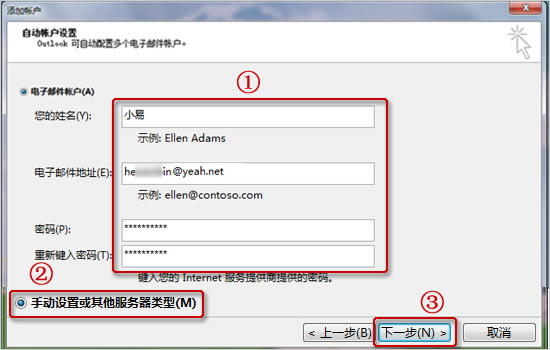
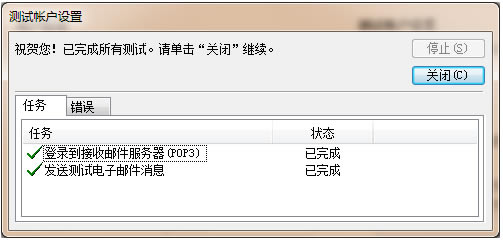
8、最后会弹出一个“测试帐户设置对话框”,如果出现下图情况,这时就说明您的设置成功了,然后就可以使用Outlook软件了!!
Outlook电脑版怎么撤回已发送的邮件
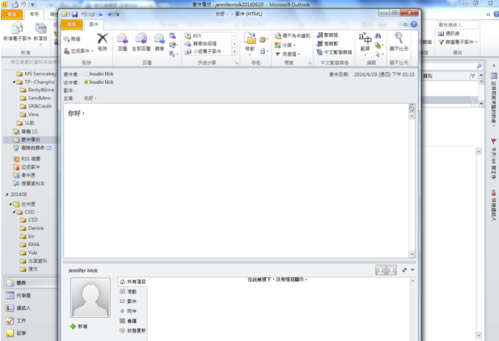
1、找到你想撤回的邮件如图
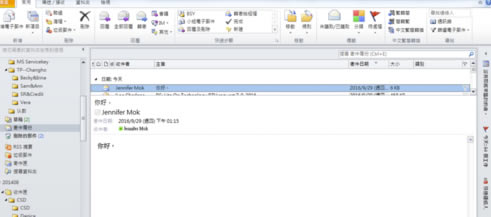
2、双击打开它,如图所示:
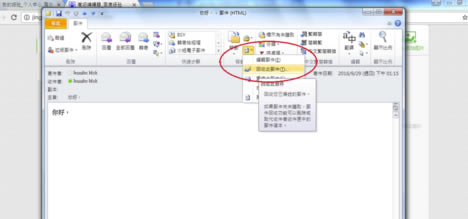
3、点击其他动作,选择撤回此邮件,如图
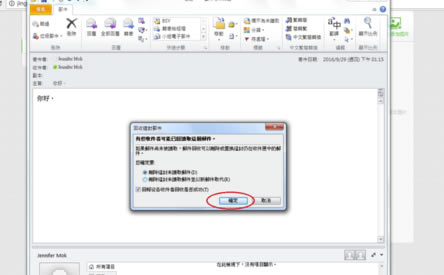
4、可以选择直接撤回此邮件,然后点击确定
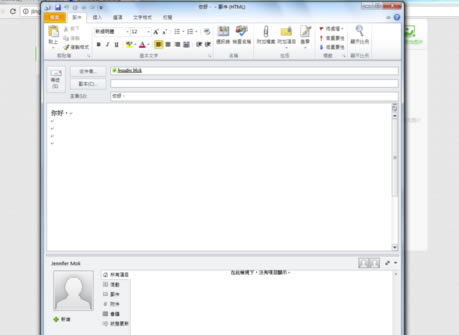
5、也可以撤回此邮件并用新邮件代替,接着会自动跳出编辑新邮件的界面。
Outlook电脑版怎么添加新账户
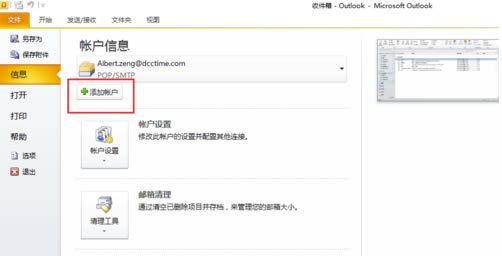
1、点击outlook菜单栏上的“文件”选项,可以看到主界面右侧有一个“添加账户”的选项。
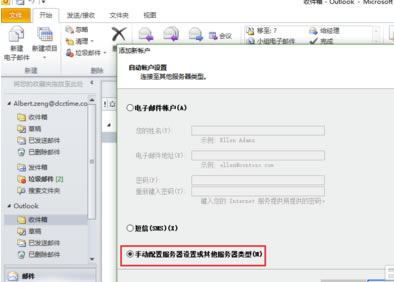
2、点击“添加账户”,进入其设置界面。这里有三大选项,请选择“手动设置服务器设置或其他服务器类型”。
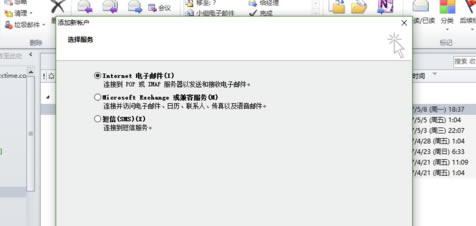
3、点击下一步,进入“选择服务”的界面。再继续点击下一步,进入“Internet电子邮件设置”界面。
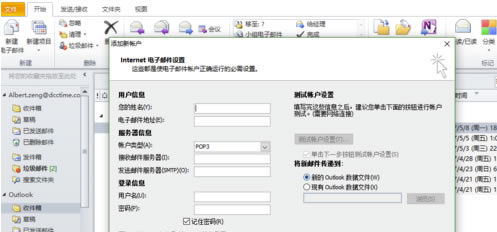
4、在用户信息处,请将姓名和电子邮件地址填入;在服务器信息处,填上账户类型和接、收服务器的信息。包括下面的登录密码。
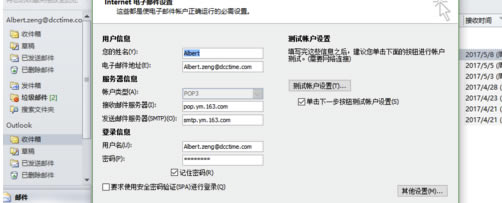
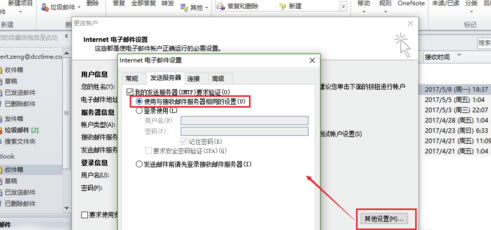
5、再点击右侧的“其他设置”,进入其设置界面,选择“发送服务器”选项。请勾选要求验证。
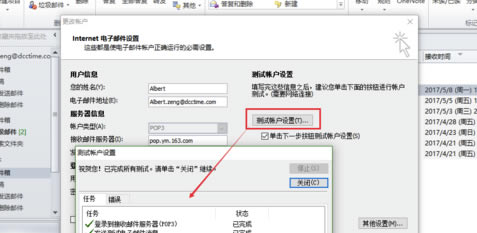
6、最后点击“测试用户设置”,测试成功,将会提示完成所有测试。如果测试失败,会告知错误。这说明有些地方出错了,需要重新设置。
下载地址
- PC版